
مقاله
نمایشگر اسکنر در آلترون: تصویر پیوسته از دوربین خطی
کسی که تازه با دوربین خطی کار میکند، اولین بار که Start را میزند معمولاً انتظار یک عکس دارد. ولی سنسور فقط یک ردیف پیکسل دارد و در هر لحظه یک خط تحویل میدهد. بُعد دوم تصویر را حرکت جسم میسازد. نمایشگر اسکنر در آلترون خطها را پشت سر هم کنار هم میگذارد تا تصویر پیوستهی نوار، پارچه یا ورق را ببینید.
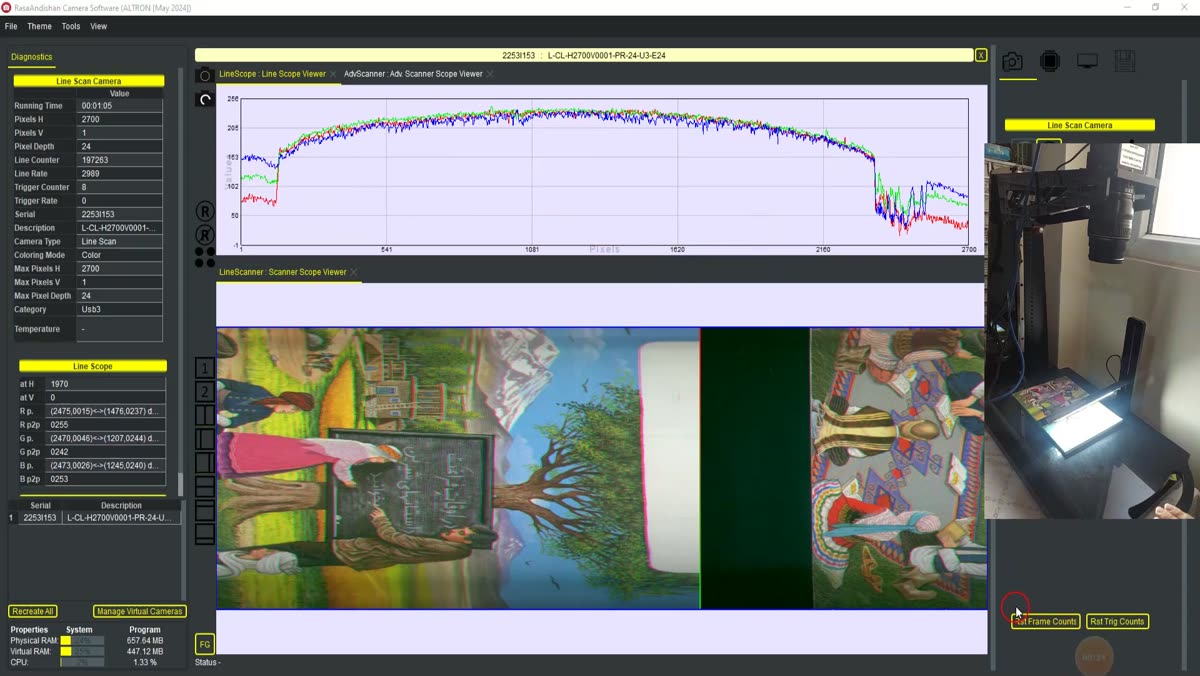
کدام نمایشگر را دارید؟
آلترون برای دوربین خطی دو نمایشگر اسکنر دارد. هر دو فقط خط میپذیرند:
در گراف آمادهی دوربین خطی تکرنگ نمایشگر اسکنر نیست و فقط Line Scope هست. اگر تصویر پیوسته میخواهید، نود Advanced Scanner Scope را در ویرایشگر گراف اضافه کنید و به مسیر داده وصل کنید.
پهنای پنجره یعنی چند خط کنار هم دیده شود. آن را در تنظیمات نمایشگر، در فیلد Width، بنویسید و Set را بزنید. پیشفرض Advanced Scanner Scope برابر ۳۲۰۰۰ خط است و پیشفرض Scanner Scope برابر ۱۰۰۰ خط.
در Advanced Scanner Scope محور افقی شمارهی خط است و محور عمودی شمارهی پیکسل سنسور. یک خط نشانگر رنگی جای آخرین خط نوشتهشده را نشان میدهد. با آن میفهمید تصویر تازه کجاست و کدام بخش مال دور قبل است.
- با چرخ ماوس زوم کنید.
- با کلیک راست و کشیدن، نما را جابهجا کنید.
- با کلیک چپ یک کادر بکشید تا همان ناحیه بزرگ شود. این کار با گزینهی Zoom on Area Selection انجام میشود که از اول روشن است.
- با دوبار کلیک، نما به حالت اول برمیگردد.
در Advanced Scanner Scope کادری که میکشید فقط نما را عوض نمیکند. سه فیلد پنل دوربین هم پر میشوند:
اگر دوربین شما روی سر چرخان نیست، فیلدهای PTZ کاری نمیکنند. ولی برش خط را بعد از هر زوم یک بار نگاه کنید.
اگر دایره روی تصویر بیضی دیده میشود، ایراد از نمایشگر نیست. نرخ خط با سرعت حرکت جسم جور نیست. اگر تصویر در جهت حرکت کشیده شده، نرخ خط را پایین بیاورید. اگر فشرده شده، نرخ خط را بالا ببرید. این تنظیم را در نوشتهی نوردهی و نرخ خط مفصل گفتهایم.
- نمایشگر اسکنر را کنار Line Scope نگه دارید. تصویر پیوسته شکل کلی را نشان میدهد و نمودار خط عدد دقیق روشنایی را.
- اگر جلوی Advanced Scanner Scope نود ImagingInterval گذاشتهاید، از هر چند ستون فقط یکی روشن میشود. دلیلش این است که هر خط در ستون شمارهی خودش مینشیند. در تنظیمات نمایشگر تیک Place lines one after another را بزنید تا خطها پشت سر هم چیده شوند.
- پهنای خیلی زیاد تصویر را روی صفحه فشرده میکند. برای دیدن جزئیات زوم کنید.
- نمایشگر فقط برای دیدن است. آنچه روی دیسک ذخیره میشود را نود ذخیرهساز تعیین میکند، نه پهنای پنجره.
توضیح عمومیتری دربارهی دوربین لاین اسکن را در ویکیپدیا (انگلیسی) پیدا میکنید.
دوربینهای خطی ما و مشخصاتشان را در صفحهی دوربینهای خطی ببینید. اگر تصویر اسکنشدهی شما رفتار عجیبی دارد، از صفحهی تماس یک نمونه برایمان بفرستید.