
مقاله
ویرایشگر گراف آلترون: افزودن، اتصال و ذخیرهی نودها
میخواهید یک تصحیح گاما به مسیر تصویر اضافه کنید یا یک ذخیرهساز دوم کنار نمایشگر بگذارید. هر دو کار در ویرایشگر گراف آلترون انجام میشود؛ همان Flow Graph Editor که از منوی Tools باز میشود. خروجی این ویرایشگر یک فایل .dfg است و برنامهی اصلی همین فایل را میخواند. اینجا سراغ کارهای روزمره میرویم: افزودن نود، وصل کردن آنها و ذخیرهی درست.
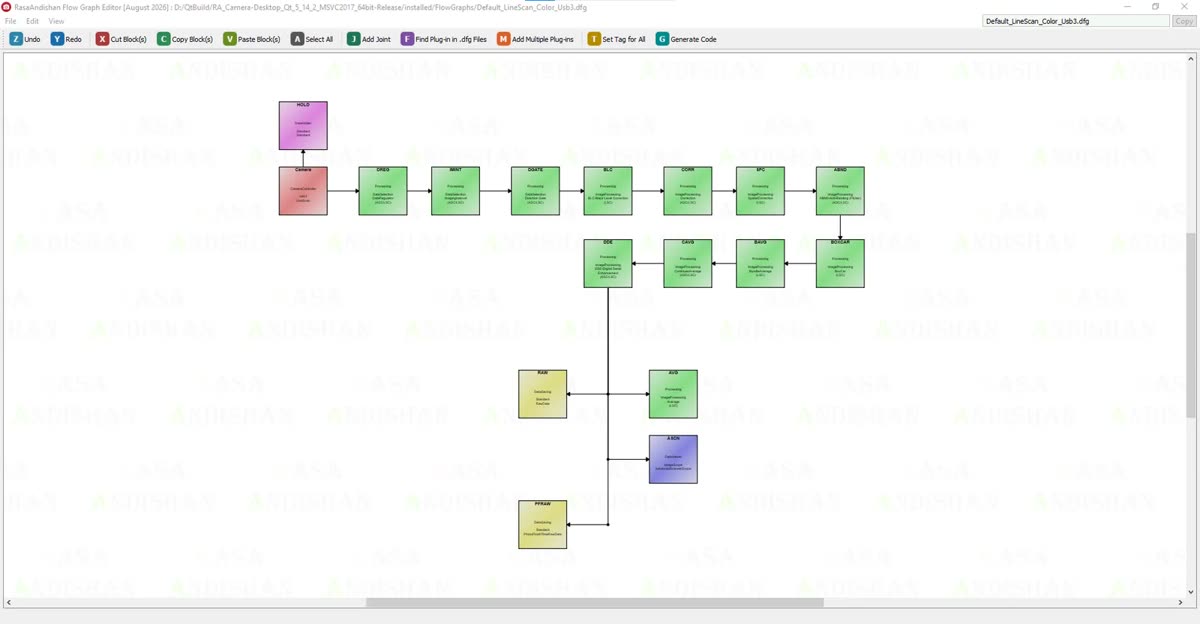
قبل از هر تغییری یک نسخه بسازید
گرافهای پیشفرض در پوشهی FlowGraphs کنار فایل اجرایی هستند. پیش از دست بردن در آنها، با File › Save as یا Ctrl+Shift+S یک نسخه با نام تازه بسازید. این سادهترین راه برای آزمایش بدون ترس است. اگر نتیجه خوب نبود، گراف قبلی دستنخورده سر جایش است.
افزودن نود از منوی کلیک راست
روی یک جای خالی از صفحه کلیک راست کنید. در منو برای هر خانوادهی پلاگین یک زیرمنوی Add هست و داخل آن، پلاگینها بر اساس دستهی کاری چیده شدهاند. نود تازه چند کار را خودش انجام میدهد:
- یک نام کوتاه و یکتا میگیرد، پس دو نود همنام ساخته نمیشود.
- روی نزدیکترین جای خالی قرار میگیرد، نه روی جعبهی دیگری.
- انتخابشده و با قاب رنگی چشمکزن ظاهر میشود تا در گراف شلوغ گمش نکنید.
اگر چند پلاگین را با هم لازم دارید، Add Multiple Plug-ins را بزنید یا Ctrl+M را فشار دهید. یک درخت دستهبندیشده با چکباکس باز میشود. در گراف دوربین خطی، پلاگینهای مخصوص دوربین ناحیهای در این فهرست غیرفعالاند.
ویرایشگر دو قاعده را همان لحظهی افزودن کنترل میکند. هر گراف فقط یک دوربین دارد، پس برای عوض کردن دوربین اول نود قبلی را پاک کنید. هر گراف هم حداکثر یک نود Debayer میپذیرد.
سیمکشی دستی با Connect Mode
برای کشیدن سیم، در همان منوی کلیک راست گزینهی Connect Mode را تیک بزنید. حالا از روی یک جعبه بکشید و روی جعبهی مقصد رها کنید. چند نکته:
- پورتهای خروجی و ورودی اصلی خودکار انتخاب میشوند و لازم نیست دستی پر شوند.
- اتصال تکراری بین همان دو جعبه ساخته نمیشود.
- بعضی اتصالها پذیرفته نمیشوند. مثلاً پلاگینی که روی دادهی خام موزاییک Bayer کار میکند باید پیش از Debayer بنشیند. در این حالت پیام Connection not allowed دلیل و جای درست را میگوید.
برای جابهجا کردن جعبهها Connect Mode را دوباره بردارید. با Add Joint (یا Ctrl+J) یک نقطهی شکست روی سیم میگذارید تا سیم از روی جعبهها رد نشود. این کار فقط ظاهری است و روی داده اثری ندارد. برای حذف هم جعبه یا سیم را انتخاب کنید و کلید Del را بزنید.
اتصال خودکار؛ دو دکمه با دو رفتار متفاوت
در منوی کلیک راست دو فرمان برای سیمکشی خودکار هست و فرقشان مهم است:
- Auto-Connect Now: به سیمهایی که خودتان کشیدهاید دست نمیزند. فقط سه کار انجام میدهد. نودهایی را که هنوز ورودی ندارند به زنجیره وصل میکند. پورتهای خالی سیمهای موجود را پر میکند. در آخر هم گراف را مرتب میچیند.
- Auto-Reconnect All (fix ISP order): سیمهای بین دوربین و نودهای پردازشی را برمیدارد و زنجیرهی پردازش را به ترتیب درست از نو میسازد. سیمهای نمایشگرها، ذخیرهسازها و Data Holder دستنخورده میمانند.
ترتیبی که این فرمانها رعایت میکنند همان قاعدهی طلایی است: تصحیحهای فیزیکی سنسور، مثل سطح سیاه و یکنواختی، باید پیش از تغییرات ظاهری مثل گاما و تیزکردن بیایند. Debayer در زنجیرهی رنگی اول میآید و در گراف دوربین خطی اصلاً وصل نمیشود.
تجربهی ما این است که اول نودها را اضافه کنید، یک بار Auto-Connect Now بزنید و بعد شاخههای خاص را دستی اضافه کنید. اگر ترتیب پردازش به هم ریخت، Auto-Reconnect All آن را درست میکند بیآنکه شاخههای نمایش و ذخیره را خراب کند. چیدن شاخهها را در نوشتهی مربوط به انشعاب در گراف توضیح دادهایم.
پیدا کردن نود در گراف بزرگ
وقتی گراف بزرگ میشود، View › Node List را باز کنید (یا F4 را بزنید). این پنجره فهرست متنی نودها را به ترتیب جریان داده نشان میدهد. پیش از حذف یا تغییر یک پلاگین هم Find Plug-in in .dfg Files با Ctrl+F را بزنید تا ببینید کدام گرافهای پوشه از آن استفاده میکنند.
ذخیره و اعمال تغییر
- با Save یا Ctrl+S گراف را ذخیره کنید.
- به پنجرهی اصلی آلترون برگردید و Recreate All را بزنید.
- تا زنجیره از نو ساخته نشود، هیچ تغییری اعمال نمیشود.
اشتباه رایج دقیقاً همین قدم سوم است: گراف ذخیره شده، ولی تصویر همان تصویر قبلی است. اشتباه دیگر، کار کردن مستقیم روی گراف پیشفرض بدون نسخهی پشتیبان است.
برای آشنایی بیشتر با معماری گراف نود، مقالهی ویکیپدیا (انگلیسی) را هم ببینید.
برای آشنایی با بقیهی قابلیتهای نرمافزار صفحهی آلترون را ببینید. اگر گرافی ساختید و مطمئن نیستید ترتیبش درست است، از صفحهی تماس برایمان بفرستید تا نگاهی بیندازیم.