
مقاله
محاسبهگر لنز آلترون: فاصلهی کانونی و اندازهی پیکسل روی جسم
یکی از پرهزینهترین اشتباهها در پروژههای بینایی ماشین این است که لنز را اول بخرند و بعد حساب کنند. دوربین نصب میشود و تازه معلوم میشود یا کل عرض نوار در کادر جا نمیشود، یا هر پیکسل روی جسم آنقدر بزرگ است که عیب ریز اصلاً دیده نمیشود. محاسبهگر لنز آلترون برای همین لحظهی پیش از خرید ساخته شده است.
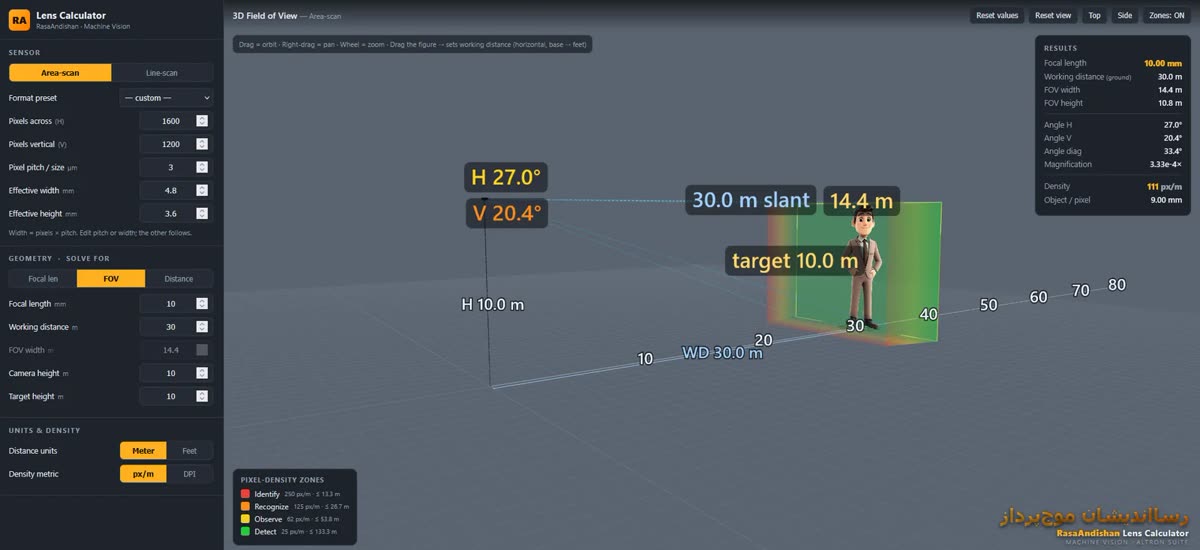
این ابزار را از منوی Tools و گزینهی Lens Calculator… باز میکنید. ابزار همراه خود آلترون نصب میشود و در مرورگر پیشفرض سیستم باز میشود. رابطهی سنسور، لنز و صحنه را حل میکند و نتیجه را در یک نمای سهبعدی زنده نشان میدهد.
سه سؤالی که جواب میدهد
- با این لنز و این فاصله، چه مقدار از صحنه در کادر میآید؟
- برای پوشاندن یک عرض مشخص، چه فاصلهی کانونی لازم است؟
- از این فاصله، هر پیکسل روی جسم چند میلیمتر است؟
سؤال سوم همان است که معمولاً فراموش میشود و بیشتر از بقیه اهمیت دارد.
انتخاب لنز، قدمبهقدم
- در بخش SENSOR نوع سنسور را انتخاب کنید: Area-scan یا Line-scan. در حالت خطی بعد عمودی فقط یک ردیف است و نتایج و نمای سهبعدی هم متناسب با آن عوض میشوند.
- مشخصات سنسور را وارد کنید: Pixels across، Pixels vertical و Pixel pitch بر حسب میکرومتر. این عددها در دیتاشیت دوربین هست. اگر اندازهی سنسور شما در Format preset نبود، روی حالت custom بمانید.
- کلید GEOMETRY · SOLVE FOR را روی Focal len بگذارید. فیلدی که قرار است محاسبه شود خاکستری و غیرقابلویرایش میشود.
- Working distance را برابر فاصلهی واقعی نصب و FOV width را برابر عرضی بگذارید که باید دیده شود.
- فاصلهی کانونی محاسبهشده را بخوانید. لنزهای موجود در بازار عددهای مشخصی دارند؛ نزدیکترین را انتخاب کنید، SOLVE FOR را روی FOV ببرید و همان فاصلهی کانونی را وارد کنید تا نتیجهی واقعی را ببینید.
- در جدول RESULTS مقدار Object / pixel را نگاه کنید. قاعدهی سرانگشتی ما این است که هر جزئیات بحرانی دستکم ۳ تا ۵ پیکسل بگیرد.
در جدول RESULTS چه هست؟
نتایج در سه دسته آمدهاند. هندسه: فاصلهی کانونی، فاصلهی کاری روی زمین و عرض و ارتفاع میدان دید. زاویهها: افقی، عمودی، قطری و بزرگنمایی. چگالی: تعداد پیکسل به ازای هر متر از صحنه و Object / pixel.
واحد طول و معیار چگالی را در UNITS & DENSITY عوض میکنید: Meter یا Feet، و px/m یا DPI. برای بازرسی سطح و کار چاپ، DPI معمولاً زبان آشناتری است.
ارتفاع نصب را جدی بگیرید
دو فیلد Camera height و Target height روی فرمول لنز اثری ندارند، اما زاویهی نگاه و فاصلهی اریب را میسازند. وقتی دوربین بالاتر از جسم نصب میشود، فاصلهی واقعی نوری از فاصلهای که روی زمین اندازه گرفتهاید بیشتر است. نادیده گرفتن این اختلاف خطای رایجی است. دکمهی Side در نمای سهبعدی بهترین راه دیدن این اثر است.
چند نکته دربارهی کار با نما
- با درگ نما را بچرخانید، با راستدرگ جابهجا کنید و با چرخ ماوس زوم کنید.
- آدمک مرجع را میتوانید روی زمین بکشید تا فاصلهی کاری عوض شود و نتایج را زنده ببینید.
- Reset view فقط زاویهی دید را صفر میکند. اما Reset values همهی ورودیها را به پیشفرض برمیگرداند و کار شما را پاک میکند؛ این دو را با هم اشتباه نگیرید.
اگر کاربرد شما نظارت تصویری است، به جای Object / pixel جدول PIXEL-DENSITY ZONES را ببینید. چهار آستانهی Identify با ۲۵۰، Recognize با ۱۲۵، Observe با ۶۲ و Detect با ۲۵ پیکسل بر متر آنجا آمدهاند و با دکمهی Zones روی زمین رنگآمیزی میشوند.
توصیهی ما
به Format preset بسنده نکنید. اندازهی واقعی سنسور از ضرب تعداد پیکسل در گام پیکسل به دست میآید و این دو در ابزار به هم قفلاند. عدد دقیق دیتاشیت را وارد کنید تا Object / pixel قابلاعتماد باشد. اگر هنوز بین مدلهای دوربین مردد هستید، صفحهی مقایسهی دوربینها مشخصات لازم برای همین محاسبه را کنار هم گذاشته است.
اگر پایهی نظری فاصلهی کانونی را میخواهید بیشتر بخوانید، این مقاله در ویکیپدیا (انگلیسی) شروع خوبی است.
اگر عدد نهایی را برای پروژهتان حساب کردید و میخواهید کسی دوباره نگاهش کند، از طریق تماس با ما مشخصات را بفرستید.