
مقاله
شبیهسازی طیفسنج با دوربین مجازی آلترون و قلههای FWHM دلخواه
فرض کنید اپتیک طیفسنج هنوز روی میز آزمایشگاه در حال تنظیم است، ولی نرمافزار باید همین حالا آماده شود. باید معلوم شود یافتن قلهها درست کار میکند، دو قلهی نزدیک به هم از هم جدا میشوند یا نه، و کالیبراسیون طولموج عدد درستی میدهد. شبیهسازی طیفسنج در دوربین مجازی آلترون دقیقاً برای همین کار است.
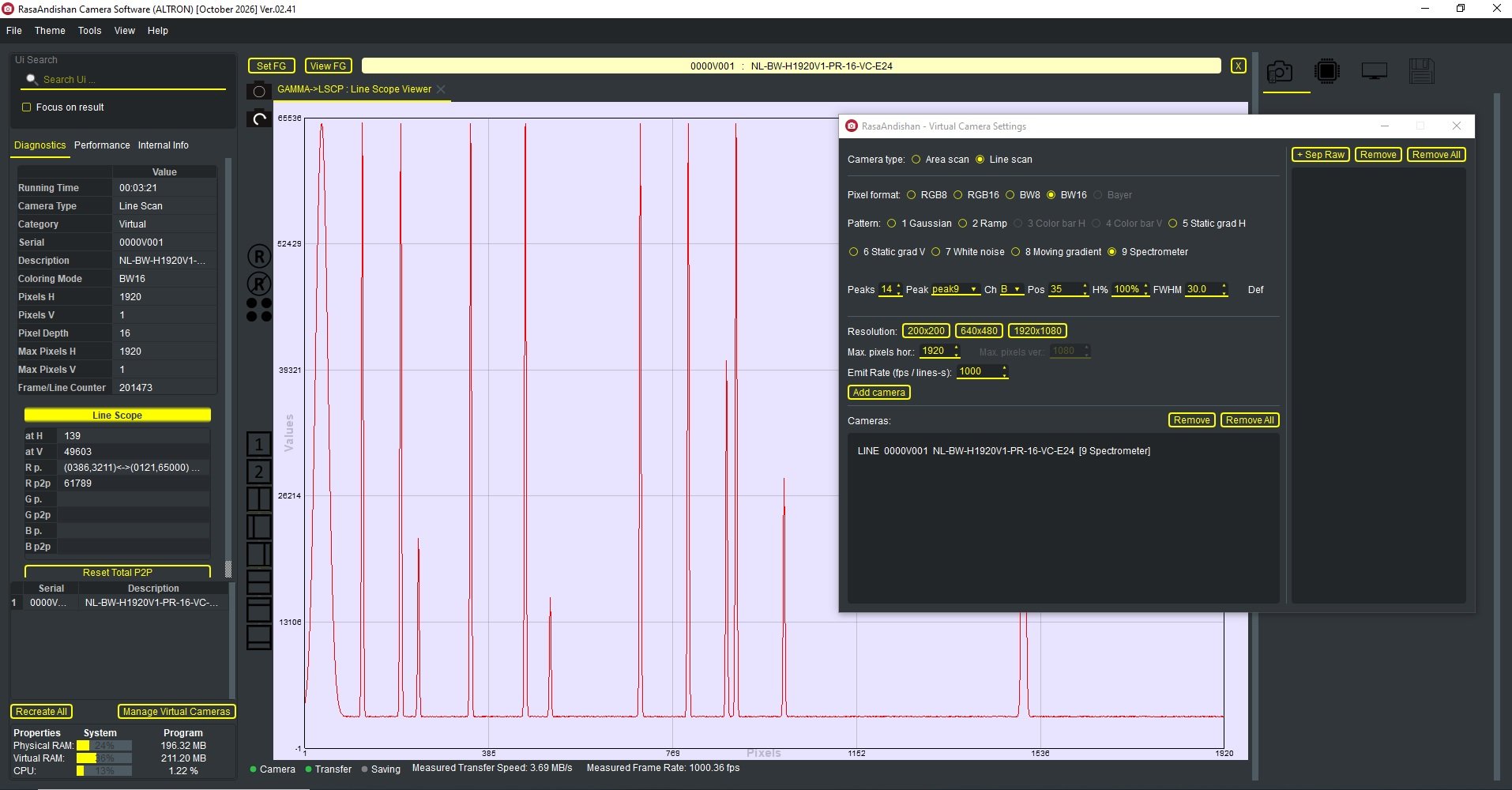
الگوی Spectrometer چه تولید میکند؟
وقتی در پنجرهی Manage Virtual Cameras الگوی ۹ Spectrometer را انتخاب کنید، دوربین مجازی بهجای تصویر معمولی یک طیف خطوط نشری میسازد: قلههای گوسی تیز روی یک زمینهی تاریک، بهعلاوهی کمی نویز بازخوانی، شبیه آنچه از یک طیفسنج واقعی میگیرید.
این الگو با همهی قالبهای پیکسل کار میکند. در قالب رنگی، خطوط قرمز، سبز و آبی روی پیکسلهای متفاوتی مینشینند. در قالب تکرنگ BW8 یا BW16 همهی خطوط با هم در یک طیف دیده میشوند.
FWHM دقیقاً یعنی چه؟
FWHM پهنای قله در نصف ارتفاع آن است. یعنی از بالای قله نصف راه را پایین بیایید و ببینید قله در آن سطح چند پیکسل پهنا دارد. در طیفسنجی این عدد تعیین میکند دو خط چقدر میتوانند به هم نزدیک باشند و هنوز جدا دیده شوند. پس اگر میخواهید قدرت تفکیک الگوریتم خود را بسنجید، باید بتوانید آن را کنترل کنید.
تعریف قلهها، یکییکی
با انتخاب الگوی ۹، یک ردیف تنظیم اضافه زیر الگوها ظاهر میشود. کار با آن اینطور است:
- در Peaks تعداد قلهها را بین ۱ تا ۶۴ تعیین کنید. پیشفرض ۱۲ قله است، چهار قله برای هر رنگ. با بالا بردن عدد، قلهی تازه ۱۰۰ پیکسل بعد از آخرین قله و در رنگ بعدی اضافه میشود.
- از فهرست Peak قلهای را که میخواهید ویرایش کنید انتخاب کنید (peak1، peak2 و…).
- در Ch کانال رنگی آن را بگذارید: R، G یا B.
- در Pos مرکز قله را بر حسب پیکسل از چپ خط وارد کنید. قلهای که بیرون از عرض سنسور بیفتد نمایش داده نمیشود.
- در H% ارتفاع قله را نسبت به سقف قله تعیین کنید. سقف در شانزده بیت حدود ۶۵۰۰۰ و در هشت بیت حدود ۲۵۰ است.
- در FWHM پهنای قله را بین ۰٫۵ تا ۲۰۰۰ پیکسل بدهید. پیشفرض ۴ پیکسل است، یعنی یک خط نشری تیز؛ عددهای بزرگتر نوار پهن میسازند.
- در پایان Add camera را بزنید.
دکمهی Def همهچیز را به طیف پیشفرض برمیگرداند: ۱۲ قله با ارتفاع کامل و پهنای ۴ پیکسل.
سه آزمون که ما معمولاً اجرا میکنیم
زنجیره را اینطور بچینید: دوربین مجازی، SpectrumExtractor، SpectralAnalysis و نمایشگر. بعد:
- قدرت تفکیک: دو قله را چند پیکسل از هم فاصله دهید و FWHM را کمکم بزرگ کنید. ببینید در کدام نقطه SpectralAnalysis در Peaks found بهجای دو قله یکی گزارش میکند. اینجا جای مناسبی برای تنظیم Peak min dist (px) است.
- قلهی ضعیف: H% یک قله را پایین بیاورید و ببینید با Peak threshold فعلی هنوز شناخته میشود یا نه.
- کالیبراسیون طولموج: چون مکان هر قله را خودتان بر حسب پیکسل تعیین کردهاید، جواب درست را از قبل میدانید. ضرایب a0 تا a3 را در SpectrumExtractor وارد کنید و عدد نانومتری که برای قله گزارش میشود را با محاسبهی خودتان مقایسه کنید.
دو اشتباه رایج
اول، قلهها هنگام Add در دوربین کپی میشوند. دوربینی که قبلاً ساختهاید تنظیمات قبلی را نگه میدارد؛ برای تغییر، دوربین تازهای اضافه کنید.
دوم، اگر برای طیف رامان RamanPreprocess را هم میآزمایید، آن را بعد از SpectrumExtractor بگذارید. اگر قبل از آن باشد، نمودار طیف خالی میماند.
نکتهی آخر: برای یک طیفسنج ساده، دوربین مجازی Line scan با قالب BW16 انتخاب خوبی است؛ همهی قلهها در یک منحنی میآیند و دامنهی شانزدهبیتی جا برای آزمودن قلههای ضعیف و قوی کنار هم دارد. دربارهی دوربینهای واقعی مناسب طیفسنجی در صفحهی دوربینهای اسکن خطی بیشتر بخوانید.
برای آشنایی بیشتر با FWHM (پهنای قله در نیمهی ارتفاع)، مقالهی ویکیپدیا (انگلیسی) را هم ببینید.
اگر زنجیرهی طیفی خاصی در ذهن دارید و نمیدانید از کجا شروع کنید، از صفحهی تماس جزئیاتش را برایمان بنویسید.