
Article
دوربین مجازی آلترون: کار بدون سختافزار با الگوهای تصویر آزمایشی
برای یاد گرفتن آلترون لازم نیست منتظر رسیدن دوربین بمانید. دوربین مجازی یک دوربین کاملاً نرمافزاری است که الگوی تصویر آزمایشی تولید میکند و در گراف دقیقاً جای یک دوربین واقعی مینشیند. کل زنجیرهی پردازش را میشود بدون حتی یک دوربین فیزیکی ساخت و امتحان کرد.
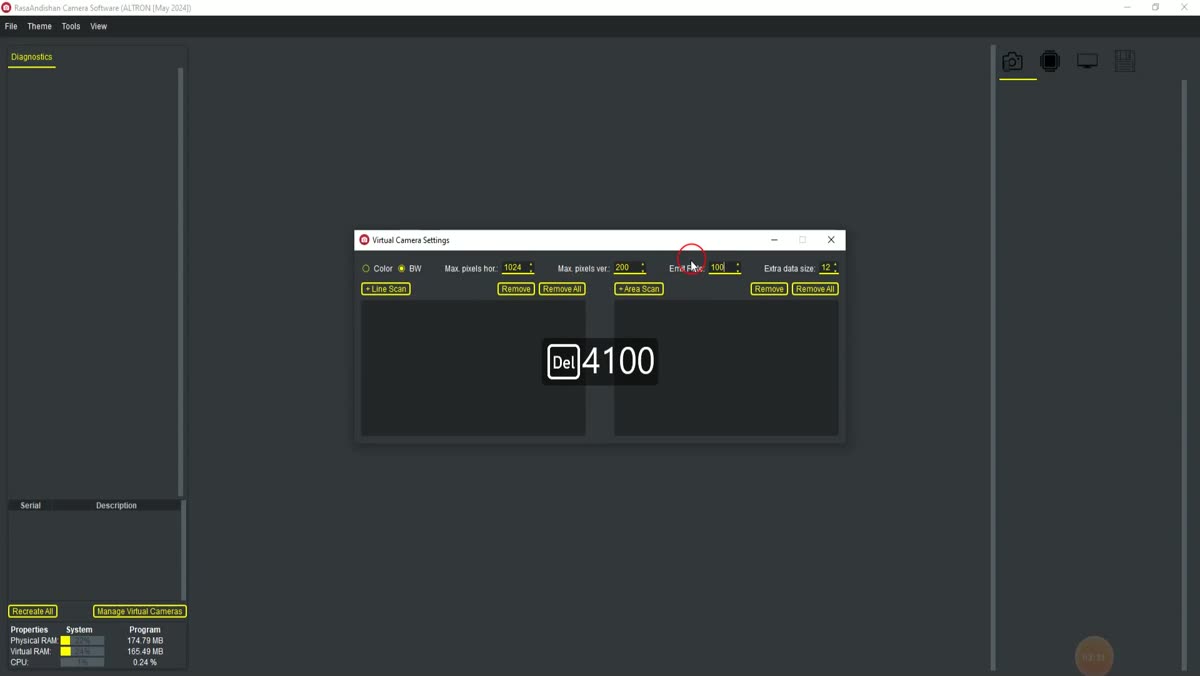
ما خودمان از آن زیاد استفاده میکنیم: وقتی گراف تازهای میچینیم، وقتی میخواهیم رفتار یک پلاگین را روی دادهی قابلپیشبینی ببینیم، یا وقتی تیم نرمافزاری مشتری کدش را پیش از تحویل سختافزار مینویسد.
ساختن یک دوربین مجازی
پنجرهی ساخت از منوی Tools و گزینهی Manage Virtual Cameras باز میشود. همین دکمه زیر فهرست دوربینهای متصل هم هست. فرم مرحلهبهمرحله باز میشود؛ تا مرحلهی قبل را انتخاب نکنید، مرحلهی بعد فعال نمیشود:
- Camera type: یکی از Area scan یا Line scan را انتخاب کنید. دوربین خطی در هر بار فقط یک خط میدهد و ارتفاعش همیشه ۱ است.
- Pixel format: برای دوربین ناحیهای BW8، BW16 و Bayer در دسترس است. رنگ در دوربین ناحیهای از موزاییک Bayer میآید و در گراف دیبایر میشود. برای دوربین خطی RGB8، RGB16 (رنگی ۴۸ بیتی)، BW8 و BW16 را دارید.
- Pattern: الگوی تصویر را انتخاب کنید؛ پایینتر توضیح دادهایم.
- Resolution: عرض و ارتفاع را وارد کنید یا یکی از سه میانبر 200×200، 640×480 و 1920×1080 را بزنید. ارتفاع فقط برای دوربین ناحیهای معنی دارد.
- Emit Rate: نرخ تولید داده؛ فریم بر ثانیه برای ناحیهای و خط بر ثانیه برای خطی. پیشفرض ۲۵ فریم و ۱۰۰۰ خط در ثانیه است.
- Add camera را بزنید. دوربین با یک شمارهسریال تازه که با 0000V شروع میشود کنار دوربینهای متصل ظاهر میشود.
با Remove دوربین انتخابشده و با Remove All همهی دوربینهای مجازی حذف میشوند.
هشت الگوی تصویر و کاربرد هر کدام
- 1 Gaussian: یک لکهی روشن و نرم در مرکز تصویر؛ در دوربین خطی یک برآمدگی وسط خط. برای دیدن رفتار پلاگینها روی یک شکل ساده و متقارن مناسب است.
- 2 Ramp: شیب خطی از صفر در لبهی چپ تا حداکثر مقدار در لبهی راست، یعنی ۲۵۵ در هشت بیت و ۶۵۵۳۵ در شانزده بیت. برای بررسی سطحها، جدولهای تبدیل و عمق بیت.
- 3 Color bar H و 4 Color bar V: نوارهای رنگی افقی و عمودی. فقط با قالب رنگی (RGB یا Bayer) فعالاند و برای آزمودن زنجیرهی رنگ به کار میآیند.
- 5 Static grad H و 6 Static grad V: گرادیان ثابت افقی و عمودی. در دوربین خطی گرادیان عمودی در جهت اسکن پیش میرود و بعد از هر تعداد خطی برابر با عرض تصویر، از نو تکرار میشود.
- 7 White noise: نویز سفید تصادفی در کل بازهی مقدار، مستقل برای هر پیکسل. برای آزمون بار و امتحان فیلترهای نویز.
- 8 Moving gradient: الگوی پیشفرض؛ گرادیانی که مدام روی تصویر حرکت میکند تا بهروز شدن فریمها را با چشم ببینید.
یک الگوی نهم هم هست به نام Spectrometer که طیف خطوط نشری را شبیهسازی میکند. چون تنظیمات خودش را دارد، در یک نوشتهی جدا سراغش رفتهایم.
اشتباههایی که پیش میآید
- نوار رنگی در قالب سیاهوسفید: الگوهای Color bar با BW8 و BW16 غیرفعالاند. اگر الگوی انتخابی با قالب نخواند، Moving gradient خودکار انتخاب میشود. پس اگر تصویر متحرک دیدید و انتظارش را نداشتید، قالب را چک کنید.
- Emit Rate خیلی بالا: بازهی این عدد تا ۲٬۰۰۰٬۰۰۰ است و نرخهای خیلی بالا میتوانند صف پردازش را پر کنند. اگر هدفتان آزمون بار نیست، از پیشفرض شروع کنید.
- عوض کردن تنظیمات بعد از Add: این فرم تنظیمات دوربین بعدی را تعیین میکند. برای تغییر یک دوربین موجود، آن را حذف و دوباره اضافه کنید.
یک پیشنهاد عملی
الگوی White noise را با Emit Rate بالا ترکیب کنید و به تب Performance نگاه کنید. بدون اینکه خط تولیدی در کار باشد، میبینید گراف شما زیر فشار کدام نود کم میآورد. وقتی دوربین واقعی از راه رسید، فقط نود دوربین عوض میشود و بقیهی کار آماده است. برای آشنایی با خود نرمافزار هم صفحهی آلترون را ببینید.
منبعی کوتاه و عمومی دربارهی الگوی تصویر آزمایشی: ویکیپدیا (انگلیسی).
اگر برای آماده کردن گرافی پیش از تحویل دوربین کمک لازم داشتید، از این صفحه با تیم ما در تماس باشید.