
مقاله
نرمافزار آلترون در یک نگاه: یک برنامه برای همهی دوربینها
اگر در یک سالن تولید هم دوربین خطی دارید، هم دوربین ناحیهای و شاید یک دوربین حرارتی، لابد این سؤال برایتان پیش آمده: باید برای هر کدام یک برنامهی جدا یاد بگیرم؟ جواب ما نرمافزار آلترون است. همان نرمافزاری که همراه هر دوربین تحویل میدهیم و با آن دوربین را وصل میکنید، تصویرش را میبینید، پردازش میکنید و ذخیره میکنید. همه در یک پنجره.
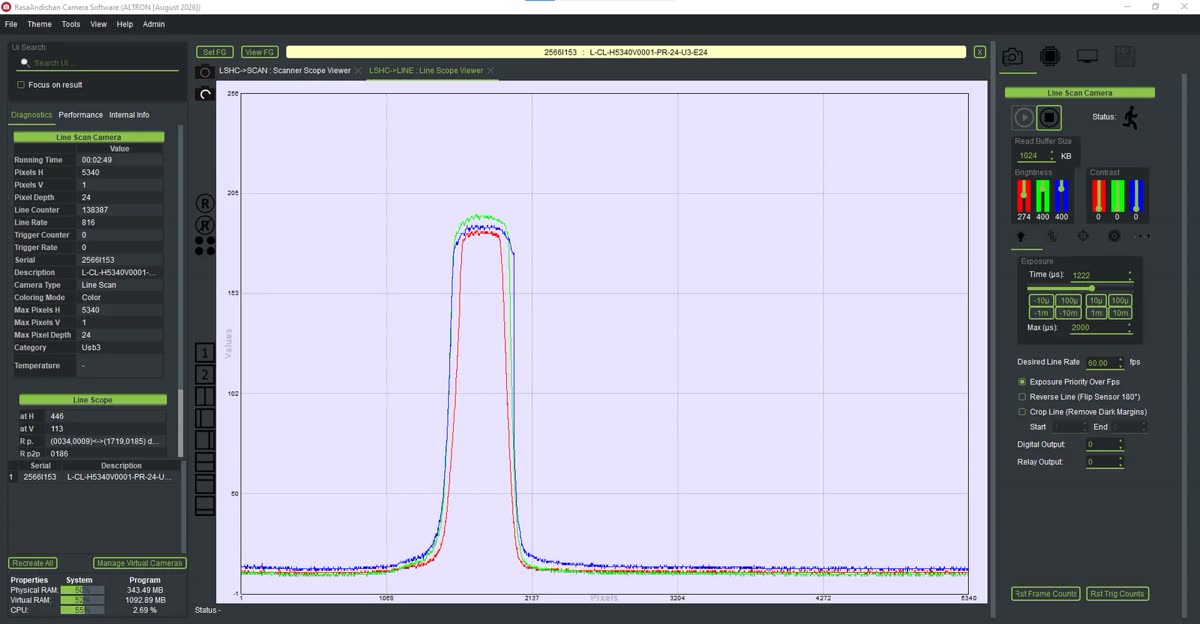
در یادداشتهای این مجموعه هر بار یکی از قابلیتهای آلترون را جدا باز میکنیم. اما قبل از جزئیات، بهتر است با منطق خود برنامه آشنا شوید. بقیهی قسمتها روی همین پایه سوار میشوند.
مسیر تصویر را خودتان میچینید
آلترون یک برنامهی بسته با چند منوی ثابت نیست. تصویر در آن از یک مسیر عبور میکند که به آن گراف جریان داده یا فلوگراف میگوییم. هر ایستگاه این مسیر یک نود است. هر نود هم یک پلاگین است که فقط یک کار مشخص انجام میدهد.
یک مسیر ساده برای دوربین رنگی میتواند اینطور باشد: دوربین، تصحیح سطح سیاه، دیبایر، تعادل سفیدی، گاما و در انتها نمایشگر. اگر نودی را بردارید، آن مرحله انجام نمیشود. اگر جای دو نود را عوض کنید، نتیجه هم عوض میشود. هر گراف در یک فایل با پسوند .dfg ذخیره میشود.
همین انعطاف است که یک برنامه را برای کارهای خیلی متفاوت قابل استفاده میکند: بازرسی صنعتی، تصویر حرارتی، طیفسنجی و فتوفینیش.
پنج نوع پلاگین، و نه بیشتر
هر نود گراف به یکی از این پنج خانواده تعلق دارد. اگر این پنج را بشناسید، ساختار کل نرمافزار را شناختهاید:
- Camera Controller: این پلاگین سر زنجیره است و تصویر از همینجا وارد میشود. هر گراف دقیقاً یک Camera Controller دارد.
- Processing: وسط زنجیره. داده را میگیرد، تغییر میدهد و تحویل میدهد.
- Data Holder: یک نسخه از داده را نگه میدارد تا برنامهی خودتان از طریق SDK آن را بردارد.
- Data Saving: انتهای یک شاخه. داده را روی دیسک مینویسد.
- Data Viewer: انتهای یک شاخه. داده را روی صفحه نشان میدهد.
خطی یا ناحیهای؛ چرا از همان اول مهم است؟
کنار نام هر پلاگین یکی از سه برچسب ASC، LSC یا ASC/LSC آمده. ASC یعنی فقط برای دوربینهای اسکن ناحیهای که هر بار یک قاب کامل میگیرند. LSC یعنی فقط برای دوربینهای اسکن خطی که هر بار یک ردیف پیکسل میگیرند و بعد دوم تصویر را حرکت جسم میسازد. ASC/LSC یعنی هر دو.
پس قبل از هر کاری بدانید دوربینتان از کدام نوع است. خیلی از پلاگینها فقط با یکی کار میکنند.
پنجرهی اصلی را چطور بخوانیم؟
- نوار منو در بالا: File، Theme، Tools، View، Help و Admin.
- نوار انتخاب دوربین: دکمهی Get دوربینهای متصل را پیدا میکند و هر کدام با شمارهسریال و توضیح فهرست میشود.
- ستون چپ: اینجا کادر جستوجوی UI Search را میبینید. سه تب Diagnostics، Performance و Internal Info هم اینجاست و با آنها میفهمید سیستم واقعاً چه میکند.
- ناحیهی مرکزی: هر نمایشگر گراف اینجا یک تب میسازد.
- ستون راست: تنظیمات نودی که انتخاب کردهاید اینجا نشان داده میشود. اگر نود دوربین را انتخاب کنید، کنترلهای دوربین را اینجا میبینید.
یک توصیه برای روزهای اول: به جای گشتن در تبها، نام تنظیم را در UI Search تایپ کنید، مثلاً Exposure یا Gamma. با گزینهی Focus on result مکاننما مستقیم روی همان کنترل میرود.
وقتی میخواهید گراف را عوض کنید
ویرایشگر گراف از مسیر Tools › Flow Graph Editor باز میشود. در این ویرایشگر، رنگ هر جعبه نشان میدهد نود از کدام خانواده است. ویرایشگر میتواند نودها را خودش به ترتیب منطقی بچیند و به هم وصل کند.
اشتباهی که زیاد میبینیم این است که گراف ویرایش و ذخیره میشود، ولی تغییر اعمال نمیشود. دلیلش ساده است: بعد از ذخیره باید در برنامهی اصلی Recreate All را بزنید تا زنجیره از نو ساخته شود.
ابزارهایی که کنار برنامهی اصلی هستند
منوی Tools چند ابزار مستقل دارد. با Lens Calculator میتوانید پیش از خرید، لنز را انتخاب کنید. Color Correction Calculator از روی کارت رنگی، ماتریس تصحیح رنگ را میسازد. با Raw Data Viewer هم دقیقاً میبینید چه چیزی روی دیسک نوشته شده است. از منوی Help هم SDK – Code Generator در دسترس است که از گراف فعلی کد نمونه برای هشت زبان میسازد. اگر هنوز دوربین به دستتان نرسیده، با Manage Virtual Cameras یک دوربین مجازی بسازید و کل مسیر را بدون سختافزار امتحان کنید.
در قسمتهای بعدی سراغ همینها میرویم، یکییکی و با جزئیات عملی.
توضیح عمومیتری دربارهی بینایی ماشین را در ویکیپدیا (انگلیسی) پیدا میکنید.
اگر میخواهید بدانید آلترون با دوربین یا خط تولید شما چطور جور میشود، سؤالتان را از طریق صفحهی تماس برایمان بفرستید.