
Article
بازپخش دادهی خام در آلترون و پیدا کردن سریع هر تنظیم
یک ضبط خوب از یک ایراد، از ده بار بازسازی همان ایراد روی خط تولید ارزشمندتر است. صحنهی زنده هیچوقت دوبار عین هم تکرار نمیشود؛ نور کمی عوض میشود، قطعه کمی جابهجا میرسد. بازپخش دادهی خام در آلترون این مشکل را حل میکند و در کنارش ابزار کوچکی را هم معرفی میکنیم که وقت پیدا کردن تنظیمات را کوتاه میکند.
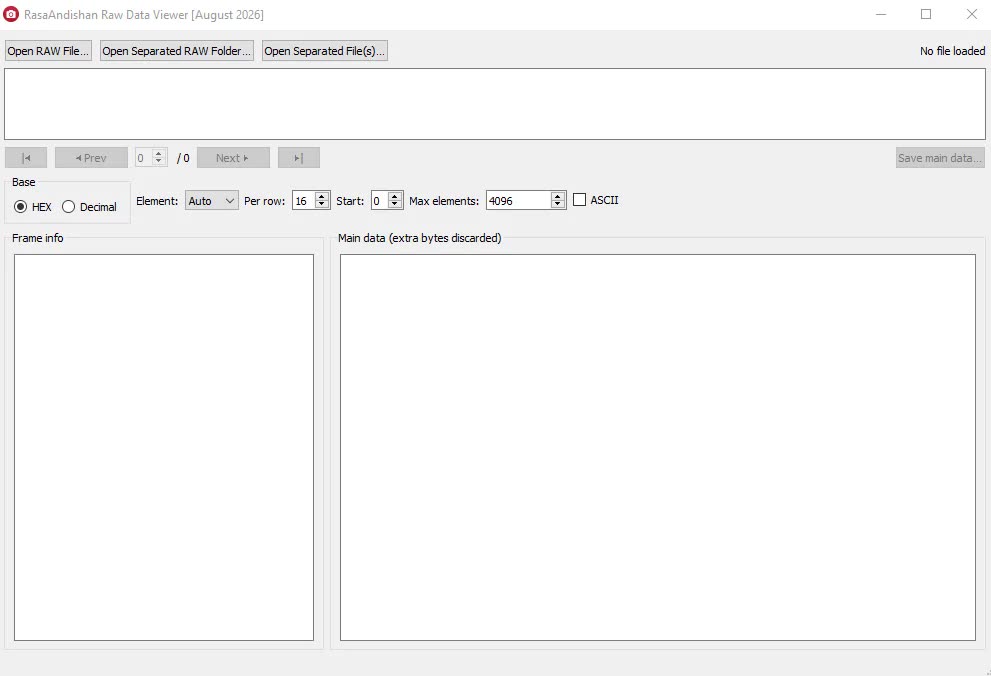
بازپخش دقیقاً چه کار میکند؟
پلاگین RawDataPlayback بهجای دوربین زنده، دادهی خام ضبطشده را دوباره به داخل گراف میفرستد. برای بقیهی گراف فرقی نمیکند داده از دوربین آمده یا از دیسک. پس یک بار ضبط میکنید و بعد همان داده را بارها با تنظیمات مختلف پردازش پخش میکنید و نتیجهها را دقیق مقایسه میکنید.
اول، ضبط درست
برای این کار داده را خام ذخیره کنید، نه JPEG یا ویدئو. نود RawData بایتهای خروجی دوربین را بدون هیچ تفسیری و بیاتلاف در یک فایل پیوسته مینویسد. نود SeparatedRawData همین داده را بهصورت فایلهای جدا ذخیره میکند و میتواند فشردهشان کند.
بازپخش روی پوشهای از فایلهای تفکیکشده کار میکند. اگر فایل یکپارچه دارید، از منوی Tools ابزار SingleRAW to SepRAW Converter آن را به فایلهای جدا تبدیل میکند.
راهاندازی بازپخش
- از منوی Tools پنجرهی Manage Virtual Cameras را باز کنید و دکمهی + Sep Raw را بزنید. یک منبع بازپخش با شمارهسریال تازه ساخته میشود و با گراف پیشفرض بازپخش باز میشود.
- در پنل تنظیمات آن، با Browse… پوشهی ضبط را انتخاب کنید.
- با ▶ پخش کنید، با ⏸ مکث و با ■ توقف.
- سرعت را در Playback speed (count/s) تعیین کنید. پیشفرض ۲۵ رکورد در ثانیه است.
- برای جابهجایی در طول ضبط از اسلایدر یا دکمههای ±1، ±10، ±100 و ±1000 استفاده کنید.
در حین پخش، Time و Index جای فعلی را نشان میدهند و File Name و File Time نام فایل جاری و زمان ثبت آن را. گزینهی Repeat که پیشفرض روشن است، در پایان ضبط پخش را از اول شروع میکند. با Send Modification Time زمان فایل روی خود تصویر نوشته میشود و Font Size اندازهی آن را تعیین میکند. اگر دوربین شما همراه هر رکورد بایتهای اضافه میفرستد، بخش Extra Bytes آنها را نشان میدهد.
روشی که ما برای مقایسه به کار میبریم
Repeat را روشن بگذارید و روی یک رکورد مشخص با ⏸ بایستید. حالا یک پارامتر را در پلاگین پردازش عوض کنید و نتیجه را ببینید. چون ورودی ثابت است، هر تفاوتی در خروجی فقط از همان پارامتر آمده. عدد Index را یادداشت کنید تا بعداً دقیقاً به همان رکورد برگردید.
وقتی نمیدانید آن تنظیم کجاست
گرافهای آلترون گاهی دهها نود دارند و هر نود پنل تنظیمات خودش را. بهجای گشتن در تبها، نام تنظیم را در کادر UI Search بالای ستون چپ تایپ کنید؛ مثلاً Gamma یا Exposure.
- جستوجو در پنلهای همهی گروهها انجام میشود: کنترلکنندهی دوربین، پردازش، نمایشگر و ذخیرهسازی. منو و بخشهای تشخیص هم جزو آناند.
- با انتخاب نتیجه، رابط به همان کنترل میرود و آن را برجسته میکند.
- اگر گزینهی Focus on result تیک خورده باشد، مکاننما مستقیم روی همان کنترل مینشیند و میتوانید بلافاصله عدد را عوض کنید.
- برای بعضی پلاگینها کلیدواژههای مرتبط هم تعریف شده؛ مثلاً با تایپ mp4 یا hevc پلاگینهای ذخیرهی ویدئو پیدا میشوند.
این دو کنار هم
ترکیب این دو در عیبیابی خیلی به کار میآید. داده را پخش میکنید، روی یک رکورد میایستید و با UI Search پارامتری را که میخواهید آزمایش کنید مستقیم پیدا میکنید. دیگر لازم نیست یادتان بماند آن پارامتر در کدام پلاگین و کدام تب بود. برای آشنایی با بقیهی امکانات، صفحهی آلترون را ببینید.
منبعی کوتاه و عمومی دربارهی دادهی خام تصویر: ویکیپدیا (انگلیسی).
اگر ضبطی دارید که رفتار عجیبی نشان میدهد و میخواهید با هم نگاهش کنیم، از صفحهی تماس خبرمان کنید.