
Article
نمودار شدت خط (Line Scope) برای تنظیم دوربین خطی
هر کس با اسیلوسکوپ کار کرده باشد، با Line Scope زود کنار میآید. این نمایشگر به جای تصویر، نمودار شدت خط را رسم میکند: محور افقی شمارهی پیکسل در طول سنسور است و محور عمودی مقدار روشنایی همان پیکسل. برای دوربین رنگی سه منحنی قرمز، سبز و آبی میبینید.
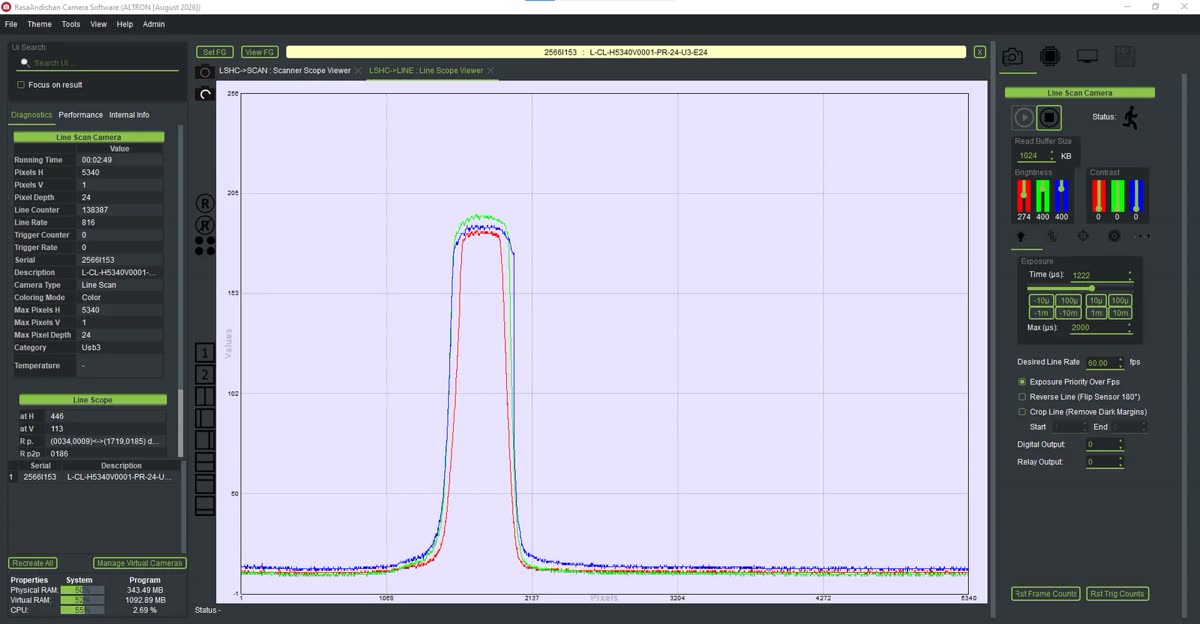
چرا به آن نیاز داریم؟ چون دوربین خطی تصویر نمیدهد، خط میدهد. تصویری که در Scanner Scope میبینید از کنار هم گذاشتن هزاران خط ساخته شده و چشم در آن فریب میخورد. اینکه کجای خط اشباع شده یا کدام سمت نور کم دارد، روی تصویر بهسختی معلوم است. روی نمودار با یک نگاه پیداست.
تنظیمات Line Scope
این نمایشگر مخصوص دوربین خطی است و در پنل تنظیماتش دو کنترل دارد:
- Special Line#: مقدار -1، که پیشفرض است، یعنی همیشه آخرین خط رسیده رسم شود؛ یعنی نمایش زنده. اگر عدد مشخصی بدهید و Set را بزنید، همان خط ثابت رسم میشود.
- Auto Scale to Content: وقتی خاموش است، که حالت پیشفرض است، محور عمودی کل بازهی مطلق مقدار پیکسل را نشان میدهد. وقتی روشن باشد، محور خودش را به محتوای خط میچسباند.
با ماوس میتوانید روی بخشی از نمودار زوم کنید. زوم تا وقتی دوبار کلیک نکردهاید سر جایش میماند.
مقیاس ثابت یا خودکار؟
برای تنظیم نوردهی، Auto Scale to Content را خاموش نگه دارید. با مقیاس ثابت، نمودار در هر لحظه یک معنا دارد و میتوانید سطحها را با هم مقایسه کنید. اگر مقیاس خودکار روشن باشد، یک خط کمنور هم تمام ارتفاع صفحه را پر میکند و ممکن است فکر کنید نور کافی است.
مقیاس خودکار وقتی به درد میخورد که بخواهید تغییرات ریز یک سیگنال ضعیف را ببینید.
تنظیم نوردهی با نمودار، قدمبهقدم
- یک سطح روشن و یکنواخت، مثلاً یک کاغذ سفید، زیر خط اسکن بگذارید.
- Line Scope را باز کنید و Auto Scale to Content را خاموش کنید.
- زمان نوردهی را از پنل دوربین تغییر دهید تا قلهها به سقف نمودار نچسبند ولی از نصف ارتفاع هم پایینتر نروند.
- اگر جایی از منحنی صاف شده و به سقف چسبیده، آنجا اشباع است. نوردهی را کم کنید.
همراستایی دوربین و خط نور
دوربین خطی فقط یک نوار باریک از صحنه را میبیند. اگر این نوار دقیقاً روی نوار نور نیفتد، یا دوربین نسبت به مسیر حرکت کج نصب شده باشد، بخشی از خط کمنور میشود. در تصویر این فقط یک سایهی مبهم است؛ روی Line Scope یک شیب واضح.
روشی که ما موقع نصب استفاده میکنیم ساده است: همان سطح سفید یکنواخت را زیر دوربین نگه دارید و در حالت زنده به نمودار نگاه کنید. بعد زاویهی دوربین یا چراغ را کمکم تغییر دهید تا منحنی در عرض کاری تا جای ممکن صاف شود.
- اگر فقط یک سمت نمودار افت دارد، به احتمال زیاد مشکل از همراستایی دوربین با خط نور یا زاویهی نصب است.
- اگر هر دو لبه به یک اندازه افت دارند و وسط بالاتر است، این رفتار معمول لنز است که به آن وینیتینگ میگویند. آن را بعداً با پلاگین تصحیح سایهروشن لنز جبران میکنید، نه با جابهجا کردن دوربین.
عددها را از کجا بخوانیم؟
وقتی Line Scope در گراف است، جدولی برای آن در تب Diagnostics هم دیده میشود:
- at H و at V: موقعیت مکاننما روی نمودار. با آن شمارهی دقیق پیکسل را میخوانید.
- R p.، G p. و B p.: برای هر کانال، مکان و مقدار حداقل و حداکثر خط و فاصلهی این دو.
- R p2p و مانند آن: دامنهی قلهتاقلهی انباشته برای هر کانال. بعد از تغییر تنظیمات دوربین یا صحنه، Reset Total P2P را بزنید تا از نو جمع شود.
یک کاربرد دیگر هم دارد. در پنل دوربین خطی گزینهی Crop Line فقط پیکسلهای Start تا End را نگه میدارد و حاشیههای تاریک را حذف میکند. شمارهی این دو پیکسل را از محور افقی همین نمودار بخوانید: روی ناحیهی روشن زوم کنید و ابتدا و انتهایش را ببینید.
اشتباهی که زیاد پیش میآید
قضاوت دربارهی اشباع با مقیاس خودکار روشن. در این حالت هر منحنی تا بالای صفحه کشیده میشود و قلهی صاف اشباع با یک قلهی معمولی اشتباه گرفته میشود.
برای آشنایی با دوربینهای اسکن خطی رسااندیشان صفحهی مربوط را ببینید.
برای آشنایی بیشتر با دوربین لاین اسکن، مقالهی ویکیپدیا (انگلیسی) را هم ببینید.
اگر منحنی Line Scope در نصب شما رفتار عجیبی دارد و دلیلش را پیدا نمیکنید، تصویرش را از طریق صفحهی تماس برایمان بفرستید.