
Article
برش خط، وارونهسازی و ناحیهی دلخواه AOI در آلترون
چرا باید پیکسلهایی را پردازش و ذخیره کنیم که هیچکس نگاهشان نمیکند؟ در خیلی از نصبها جسم فقط بخشی از میدان دید را پر میکند یا نور به کل عرض سنسور نمیرسد. دو لبهی تصویر تاریک و بیفایده است، ولی همان حجم داده را دارد. برش خط در دوربین خطی و ناحیهی AOI در دوربین ناحیهای برای همین مسئله است.
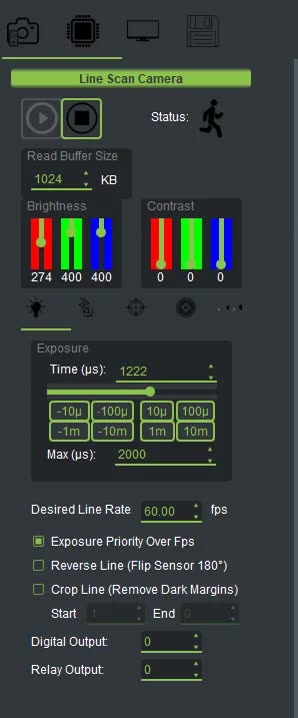
Crop Line در دوربین خطی
در پنل line scan USB و در تب Exposure، گزینهی Crop Line (Remove Dark Margins) را پیدا میکنید. وقتی فعالش کنید، فقط پیکسلهای Start تا End هر خط نگه داشته میشوند.
مهم این است که برش در مبدأ و در همان جایی که دادهی دوربین تفسیر میشود انجام میشود، نه فقط در نمایش. پس نمودار خط، تصویر و فایل ذخیرهشده همه واقعاً کوچکتر میشوند و پردازنده و دیسک هم نفس راحتتری میکشند.
چند قاعده دربارهی عددها:
- شمارهها از ۱ شروع میشوند و خود Start و End هم جزو بخش نگهداشتهشدهاند.
- End برابر ۰ یعنی «تا آخرین پیکسل».
- تا وقتی برش خاموش است، این دو فیلد غیرفعالاند.
Start و End را از کجا بیاوریم؟
- نمودار شدت خط (Line Scope) را باز کنید و جسم یا سطح روشن را جلوی دوربین بگذارید.
- روی بخش روشن نمودار زوم کنید و شمارهی پیکسل ابتدا و انتهایش را از محور افقی بخوانید.
- این دو عدد را در Start و End بنویسید و Crop Line را روشن کنید.
راه دیگر این است که در نمایشگر Advanced Scanner Scope یک نوار عمودی روی تصویر انتخاب کنید؛ فیلد Start خودکار پر میشود. بعد End را هم بررسی کنید.
برای اطمینان، در پنل تشخیص به Pixels H نگاه کنید. بعد از برش باید از عرض کامل سنسور کمتر شده باشد.
Reverse Line وقتی دوربین برعکس نصب شده
گاهی محدودیت مکانیکی اجازه نمیدهد دوربین در جهت دلخواه بنشیند و تصویر چپ و راست میشود. Reverse Line (Flip Sensor 180°) هر خط را در مبدأ افقی آینه میکند؛ پیکسل اول جای آخری مینشیند، انگار سنسور ۱۸۰ درجه چرخیده. چون در مبدأ انجام میشود، همهی نودهای بعدی دادهی درست را میگیرند. پیشفرضش خاموش است.
اگر هر دو را روشن کنید، ترتیب ثابت است: اول وارونهسازی، بعد برش. پس اگر Start و End را پیش از روشن کردن Reverse Line خواندهاید، دوباره بررسیشان کنید.
AOI در دوربین ناحیهای
در area scan cameras USB، صفحهی Image Data پنل دوربین بخشی به نام AOI دارد. با آن فقط یک مستطیل از سنسور خوانده میشود. مستطیل را با سطر و ستون شروع (Start) و اندازه (Size) تعریف میکنید و با Send Cmd به دوربین میفرستید. AOI کوچکتر دادهی کمتری میسازد و میتواند نرخ فریم را بالا ببرد.
لازم نیست عددها را دستی حساب کنید. ناحیه را با ماوس روی نمایشگر تصویر انتخاب کنید تا فیلدهای AOI خودکار پر شوند.
یک ظرافت هم هست. اگر تصویری که رویش انتخاب میکنید از قبل با AOI بریده شده، مختصات انتخاب نسبت به همان تصویر بریده است، نه کل سنسور. دکمهی + Last شروع آخرین AOI ارسالشده را اضافه میکند تا عددها دوباره نسبت به کل سنسور درست شوند. برای برگشتن به تصویر کامل، Send Reset Cmd را بزنید.
بخش Mirror در همین صفحه دو دکمهی Vertical و Horizontal دارد که تصویر را داخل خود دوربین بالا و پایین یا چپ و راست میکنند. هر دو با هر Start دوباره خاموش میشوند.
اشتباههایی که زیاد میبینیم
- برش خیلی تنگ. اگر جسم روی نوار کمی جابهجا شود، لبهاش از تصویر بیرون میافتد. چند پیکسل حاشیه بگذارید.
- برش قبل از تنظیم نهایی نوردهی. ترتیب درست این است: اول Exposure، بعد Brightness و Contrast برای تعادل رنگ، و آخر Crop.
- استفاده از فایلهای کالیبراسیونی که با عرض کامل خط ساخته شدهاند. بعد از تغییر ابعاد داده، این فایلها با جریان جدید جور نیستند و باید دوباره ساخته شوند.
برای آشنایی بیشتر با ناحیهی مورد نظر (ROI)، مقالهی ویکیپدیا (انگلیسی) را هم ببینید.
اگر مطمئن نیستید برای کار شما برش خط کافی است یا سنسور دیگری لازم دارید، با ما صحبت کنید.