
مقاله
پنل تشخیص آلترون: نرخ واقعی، شمارندهها و دمای بدنهی دوربین
دوربین خطی روی نوار نقاله نصب شده و تصویر روی صفحه میآید. ظاهراً همهچیز درست است، ولی تصویر کمی فشرده به نظر میرسد و کسی مطمئن نیست دوربین واقعاً با چه نرخی کار میکند. در چنین لحظهای اولین جایی که ما سراغش میرویم پنل تشخیص آلترون است، نه تنظیمات دوربین.
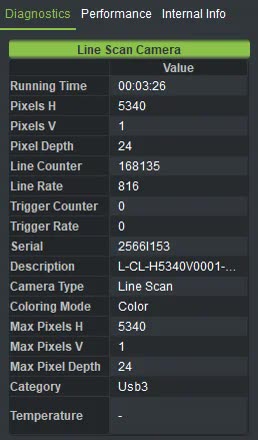
این پنل پایین ستون چپ پنجرهی اصلی است و سه تب دارد: Diagnostics، Performance و Internal Info. اینجا فقط سراغ تب اول میرویم؛ همان تبی که مشخصات زندهی دوربین را نشان میدهد.
در جدول Diagnostics چه میبینیم؟
ردیفها را به ترتیبی مرور میکنیم که خودمان معمولاً نگاه میکنیم:
- Line Rate و Trigger Rate: نرخ واقعی و فعلی. در دوربین ناحیهای بهجای Line Rate ردیف Frame Rate را میبینید.
- Line Counter و Trigger Counter: تعداد کل خطها و تریگرها از لحظهی شروع. در دوربین ناحیهای این شمارنده Frame Counter است.
- Running Time: مدتی که دوربین در حال تصویربرداری است.
- Pixels H و Pixels V: ابعاد فعلی داده. در دوربین خطی Pixels V همیشه ۱ است.
- Pixel Depth: عمق بیت هر پیکسل؛ مثلاً ۲۴ برای RGB هشتبیتی.
- Serial، Description، Camera Type و Category: شناسنامهی دوربین؛ شمارهسریال، مدل، نوع خطی یا ناحیهای و رابط اتصال.
- Coloring Mode و Max Pixels: حالت رنگی و حداکثر توان سنسور، یعنی سقفی که از آن بالاتر نمیروید.
- Temperature: دمای بدنهی دوربین، در مدلهایی که آن را گزارش میکنند.
نرخ درخواستی همان نرخ واقعی است؟
عددی که در Desired Line Rate وارد میکنید یک درخواست است، نه تضمین. اگر زمان نوردهی با آن نرخ جور درنیاید و گزینهی Exposure Priority Over Fps روشن باشد، نرمافزار نوردهی را نگه میدارد و نرخ خط را پایین میآورد.
برای همین ما همیشه Line Rate این جدول را با عدد درخواستی مقایسه میکنیم. اگر کمتر است، علت یا در نوردهی است یا جایی در مسیر داده. در دوربین خطی این اختلاف مستقیم روی تصویر دیده میشود: وقتی نرخ خط با سرعت جسم هماهنگ نباشد، تصویر کشیده یا فشرده میشود. دربارهی این نوع دوربین در صفحهی دوربینهای اسکن خطی بیشتر نوشتهایم.
شمارندهها و عیبیابی تریگر
در خطی که دوربین با پالس سنسور یا انکودر کار میکند، Trigger Counter بهترین ابزار تکنسین نصب است. روش ساده است:
- در تب تریگر پنل دوربین، Trigger Mode را روی Hardware Triggering بگذارید و تصویربرداری را شروع کنید.
- یک جسم از جلوی سنسور رد کنید یا نوار را راه بیندازید.
- به Trigger Counter نگاه کنید. اگر بالا نمیرود، ایراد از سیمکشی یا Trigger Polarity است.
- اگر بالا میرود ولی Trigger Rate حدود نصف انتظار شماست، احتمالاً Both Edges لازم است یا Trigger Factor روی عدد اشتباهی مانده.
چند ثانیه نگاه به این دو عدد، جلوی ساعتها باز و بسته کردن کانکتور و عوض کردن کابل را میگیرد.
ابعاد داده را هم نگاه کنید
اگر Crop Line را فعال کرده باشید، Pixels H کمتر از عرض کامل سنسور نشان داده میشود. این طبیعی است و در واقع تأیید میکند که برش از مبدأ اعمال شده. کنار هم گذاشتن Pixels H و Max Pixels H سریعترین راه برای اطمینان از همین موضوع است.
دمای بدنه چرا اهمیت دارد؟
سنسور و قطعات الکترونیکی با گرم شدن کمی رفتارشان را عوض میکنند. در دوربین حرارتی این موضوع جدیتر است، چون کالیبراسیون با دمای دوربین جابهجا میشود. به همین دلیل در کار با دوربین حرارتی توصیه میکنیم پیش از اندازهگیری صبر کنید تا دوربین به دمای کاری برسد.
خانهی Temperature فقط یک عدد نیست. پسزمینهاش چشمک میزند: سبز یعنی دما عادی است، زرد یعنی از سطح هشدار گذشته و قرمز یعنی به سطح بحرانی رسیده. در حالت قرمز بوق هشدار هم پخش میشود تا اپراتوری که به صفحه نگاه نمیکند هم باخبر شود.
یک عادت خوب
وقتی چیزی درست کار نمیکند، وسوسه میشویم مستقیم سراغ تنظیمات برویم و عددها را عوض کنیم. پیشنهاد ما این است که اول نیم دقیقه به همین جدول نگاه کنید. نرخ واقعی، شمارندهها و ابعاد داده معمولاً خودشان میگویند مشکل از کجاست. اگر نشانهها سرراست نبودند، قدم بعدی تب Performance است.
اگر پایهی نظری نرخ فریم را میخواهید بیشتر بخوانید، این مقاله در ویکیپدیا (انگلیسی) شروع خوبی است.
اگر عددهای این پنل روی دوربین شما با انتظارتان نمیخواند، از صفحهی تماس برایمان بنویسید تا با هم بررسی کنیم.