
مقاله
فوکوس خودکار در آلترون: پروفایل هر لنز و اندازهگیری لنز
دوربین خطی را بالای نوار نقاله نصب کردهاید، جایی که دست به آن نمیرسد. محصول عوض شده و سطح آن کمی بالاتر آمده است. حالا تصویر کمی نرم شده و کسی هم حوصلهی آوردن نردبان را ندارد. فوکوس خودکار آلترون برای همین لحظههاست: لنز موتوردار را از داخل نرمافزار جابهجا میکند و روی تیزترین نقطه مینشاند.
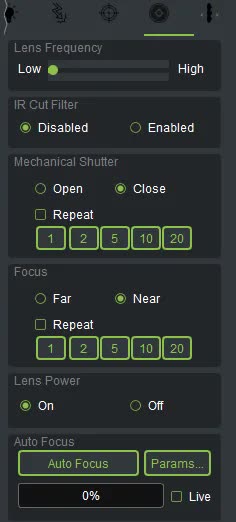
در این نوشته سه بخش را کنار هم میبینیم: دکمهی Auto Focus، پروفایل هر لنز و ابزار Measure Lens. کار Measure Lens سنجیدن مسیر فوکوس همان لنز است؛ یعنی «مولفهیابی» لنز.
فوکوس خودکار دقیقاً چه کار میکند؟
در پنل دوربین خطی، تب کنترل لنز یک کادر به نام Auto Focus دارد. با زدن دکمهی Auto Focus، لنز اول تا انتهای سمت دور (FAR) میرود. بعد در مسیر برگشت جاروب میکند و همزمان تیزی خطِ زنده اندازه گرفته میشود. آخر کار، لنز روی نقطهای میایستد که تیزترین خوانش را داشته است.
کنار دکمه یک نوار کیفیت فوکوس از ۰ تا ۱۰۰ هست. پر شدن و رنگ این نوار نشان میدهد تیزی فعلی نسبت به تیزترین عددی که تا آن لحظه دیده شده چقدر است. اگر تیک Live را بزنید، نوار پیوسته دنبال تصویر میرود و موقع فوکوس دستی هم راهنمای خوبی است.
برای توقف جستوجو دوباره همان دکمه را بزنید، یا به کنترل دستی Focus دست بزنید. اینطوری اپراتور و نرمافزار هیچوقت سر لنز با هم کشمکش ندارند.
چرا هر لنز پروفایل خودش را میخواهد؟
دو لنز موتوردار یکجور رفتار نمیکنند. طول مسیر فوکوس، زمان آرام گرفتن موتور و تعداد فرمانی که تا نقطهی تیز لازم است از لنزی به لنز دیگر فرق دارد. اگر یک مجموعه تنظیم را برای همهی لنزها به کار ببرید، روی یکی خوب جواب میدهد و روی دیگری کند یا ناپایدار میشود.
دکمهی Params… پنجرهی Auto Focus Parameters را باز میکند. بالای آن فهرست Lens profile است با چهار دکمهی Add، Update، Rename و Remove. هر پروفایل یک نام دارد و اینها را برای همان لنز نگه میدارد:
- اندازهی گام در سه مرحله: رفتن تا انتها (Step ۱)، جاروب برگشت (Step ۲) و گامهای ریز نزدیک قله (Step ۳)
- تعداد فرمانهای هر مرحله و مکث بعد از هر فرمان
- درصدی از عرض تصویر که برای سنجش تیزی استفاده میشود (Centre region)
- روش سنجش تیزی و نتیجهی اندازهگیری لنز
Measure Lens چه چیزی را میسنجد؟
پایین همین پنجره دکمهی Measure this lens now… قرار دارد. این ابزار همان کاری را میکند که شاید قبلاً با دست کرده باشید: شمردن اینکه لنز از یک انتهای مسیر تا انتهای دیگر چند فرمان راه دارد. نتیجه در ردیف Measured (Measure Lens) نشان داده میشود، مثلاً اینکه نقطهی فوکوس چند واحد فرمان با انتهای دور فاصله دارد. این عدد همراه پروفایل همان لنز ذخیره میشود.
دو نکته را جدی بگیرید. اندازهگیری از روی خود تصویر انجام میشود، پس جلوی دوربین صحنهای با کنتراست و نور کافی بگذارید. صحنهی خالی یا تاریک چیزی برای سنجیدن ندارد. نکتهی دوم اینکه Measure Lens کارش پیدا کردن فوکوس نیست، کارش شناختن لنز است. هر وقت خواستید، با دکمهی Stop measuring اجرا را قطع کنید؛ چیزی در تنظیمات عوض نمیشود.
روی یک لنز تازه از کجا شروع کنیم؟
- در تب لنز به برچسب وضعیت پایین تب نگاه کنید. اگر فاصلهی فوکوس به میلیمتر دیده میشود، ارتباط با لنز برقرار است. اگر پیامی مثل Lens Power Off یا Wrong Lens Frequency دیدید، اول همان مشکل را برطرف کنید.
- Params… را باز کنید و با Add یک پروفایل به نام همان لنز بسازید.
- صحنهای روشن و پرجزئیات جلوی دوربین بگذارید و Measure this lens now… را بزنید.
- پنجره را با OK ببندید و Auto Focus را اجرا کنید.
- دفعهی بعد که این لنز را سوار کردید، فقط پروفایلش را از فهرست انتخاب کنید.
اشتباههایی که زیاد میبینیم
- جزئیات مهم در لبهی تصویر: فقط ناحیهی مرکزی سنجیده میشود، چون فرض این است که جسم وسط کادر است. اگر چیزی که باید تیز باشد کنار تصویر است، Centre region را بزرگتر کنید.
- تصویر پرنویز با بهرهی بالا: در این حالت حتی خط محو هم ممکن است امتیاز بالا بگیرد و جستوجو در جای اشتباهی بایستد. Noise gate را کمی بالا ببرید.
- نوار کیفیت که روی صفر میماند: معمولاً علتش این است که مقدار Peak must rise by زیادی بالاست. همین آستانه نوار ۰ تا ۱۰۰ را هم کنترل میکند.
- مرحلهی رفت کوتاه: تعداد فرمانهای Step ۱ را در اندازهی گام آن ضرب کنید. حاصل باید از کل مسیر فوکوس لنز بیشتر باشد؛ وگرنه لنز به انتهای دور نمیرسد.
یک توصیه از کار خودمان
روش سنجش را روی Tenengrad, filtered بگذارید. گزینهی پیشنهادی همین است و اگر روشنایی کلی صحنه عوض شود، نتیجهاش جابهجا نمیشود. تیک Normalise را هم روشن نگه دارید. اگر فوکوس روی یک لنز رفتار عجیبی داشت، Write diagnostics CSV per run را فعال کنید. برای هر اجرا یک فایل CSV در پوشهی Log کنار برنامه ساخته میشود که نشان میدهد کدام خوانش تصمیم آخر را گرفته است.
اگر پایهی نظری فوکوس خودکار را میخواهید بیشتر بخوانید، این مقاله در ویکیپدیا (انگلیسی) شروع خوبی است.
دوربینهایی که با این قابلیت کار میکنند را در صفحهی دوربینهای اسکن خطی ببینید. اگر دربارهی فوکوس خودکار یا پروفایل لنزتان سؤالی دارید، از طریق صفحهی تماس بپرسید.