
مقاله
اولین تصویر در آلترون با گرافهای آمادهی هر دوربین
دوربین را از جعبه درآوردهاید، کابل را وصل کردهاید و آلترون را باز کردهاید. قدم بعد چیست؟ لازم نیست مسیر پردازش را از صفر بسازید. آلترون برای هر نوع دوربین گرافهای آماده دارد و موقع شناسایی دوربین، مناسبترین را خودش بار میکند.
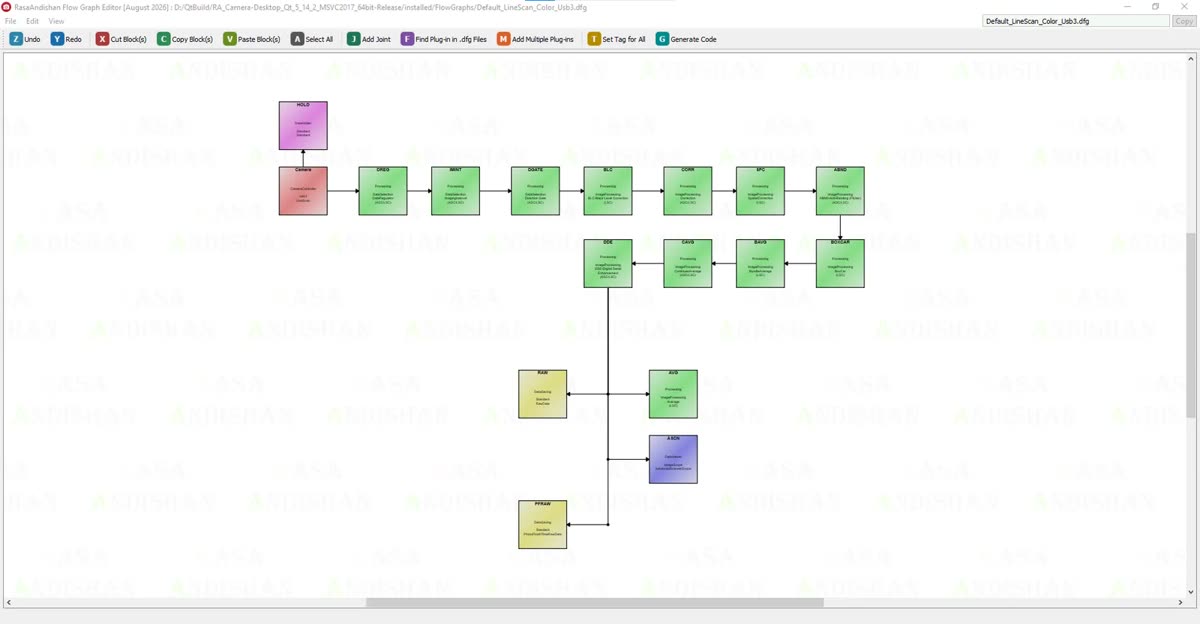
این نوشته دربارهی همین چند دقیقهی اول است: از وصل کردن کابل تا دیدن اولین تصویر.
این گرافها کجا هستند؟
گرافهای پیشفرض در پوشهی FlowGraphs کنار فایل اجرایی برنامه قرار دارند. نام هر فایل خودش میگوید برای چه دوربینی است:
- نوع دوربین: AreaScan یا LineScan
- قالب پیکسل: Color برای رنگی، BW برای تکرنگ هشتبیتی و BW16 برای تکرنگ شانزدهبیتی
- رابط: Usb2، Usb3، GenICam یا Virtual برای دوربین مجازی
مثلاً Default_LineScan_Color_Usb3.dfg گراف دوربین خطی رنگی با رابط USB ۳.۰ است. چند گراف ویژه هم کنار اینها هست. یکی از آنها دادهی خامی را که ضبط کردهاید دوباره پخش میکند. دیگری نسخهای از گراف ناحیهای رنگی است که شاخهی ذخیرهاش با فاصلهی زمانی ذخیره میکند.
آلترون هر بار که اجرا میشود این فایلها را در پوشه میگذارد، ولی روی فایلی که شما ویرایش کردهاید نمینویسد. اگر فایلی پاک شده باشد، دوباره ساخته میشود.
برنامه از کجا میفهمد کدام گراف مناسب است؟
هر دوربین تنظیمات خودش را بر اساس شمارهسریال نگه میدارد، از جمله گرافی که با آن کار کرده. پس آلترون اول سراغ همان گراف میرود. اگر آن گراف نبود یا به کار نیامد، گراف پیشفرض همان نوع دوربین را برمیدارد.
قبل از استفاده هم بررسی میکند که گراف با دوربین جور باشد. آلترون این موارد را مقایسه میکند: نوع دوربین (خطی یا ناحیهای)، رابط (USB2، USB3 یا GenICam)، قالب پیکسل، و اینکه دوربین واقعی است یا مجازی. گرافی که جور نباشد کنار گذاشته میشود و گراف مناسب بار میشود. در این حالت پیام The flow graph set for this camera was not used – it does not match the camera را میبینید. نگران نباشید، دوربین کار میکند. این پیام فقط میگوید گراف قبلی به کار نرفت. دلیلش را هم در جزئیات پیام میبینید.
قدمبهقدم تا اولین تصویر
- دوربین را وصل کنید و در نوار بالای پنجره دکمهی Get را بزنید.
- دوربین با شمارهسریال و توضیح مدل در فهرست ظاهر میشود. آن را انتخاب کنید.
- آلترون گراف مناسب را بار میکند و زنجیرهی نودها را میسازد. پنل تنظیمات دوربین در ستون راست باز میشود.
- دکمهی Start (▶) را بزنید. تا این دکمه را نزدهاید هیچ دادهای در گراف جریان ندارد و نمایشگرها خالی میمانند.
- اگر کنار Status آیکون آدمک دونده را دیدید، یعنی داده جریان دارد. حالا به تب نمایشگرها در ناحیهی مرکزی بروید. برای دوربین خطی، مثلاً تبهای Scanner Scope Viewer و Line Scope Viewer را میبینید.
- اگر تصویر خیلی تیره یا کاملاً سفید است، سراغ زمان نوردهی بروید. این موضوع قسمت بعدی ماست.
اگر هیچ گرافی بار نشد
گاهی فایل گراف خراب شده یا نودی در آن دیگر وجود ندارد. اگر گراف پیشفرض روی دیسک خراب باشد، آلترون نسخهی سالمی را که داخل خود برنامه نگه میدارد جایگزینش میکند. بعد دوباره امتحان میکند. اگر باز هم نشد، پیام This camera was not started: no flow graph could be loaded for it را با این گزینهها نشان میدهد:
- Load default for this camera: گراف پیشفرض همین نوع دوربین را سر جایش میگذارد و بار میکند.
- Open in Flow Graph Editor: فایل مشکلدار را باز میکند تا نودی را که پیام نام برده اصلاح کنید.
- Open folder: پوشهی فایل را باز میکند.
راه دیگر این است که کل پوشهی FlowGraphs را پاک کنید و برنامه را دوباره اجرا کنید. همهی گرافهای پیشفرض از نو ساخته میشوند. فقط یادتان باشد گرافهای خودتان هم با آن پوشه میروند.
گراف آماده را چطور مال خودتان کنید؟
گراف پیشفرض نقطهی شروع است، نه نسخهی نهایی. پیشنهاد ما این است: قبل از هر تغییری، گراف را در Flow Graph Editor باز کنید. بعد با Save as یک نسخه با نام تازه ذخیره کنید. حالا روی نسخهی جدید کار کنید. هر بار که آن را ذخیره کردید، در برنامهی اصلی Recreate All را بزنید. اینطوری همیشه یک نسخهی دستنخورده برای مقایسه دارید.
برای آشنایی بیشتر با خود نرمافزار، صفحهی آلترون را ببینید.
اگر پایهی نظری برنامهنویسی جریان داده (Dataflow) را میخواهید بیشتر بخوانید، این مقاله در ویکیپدیا (انگلیسی) شروع خوبی است.
اگر دوربینتان در فهرست Get دیده نمیشود یا با گراف آن مشکلی دارید، از اینجا با ما تماس بگیرید تا با هم بررسی کنیم.