
Article
پیدا کردن پلاگین کند در آلترون با تبهای Performance و Internal Info
فریمها میافتند، نرخ واقعی از عدد درخواستی پایینتر است و گراف پردازش شما دهدوازده نود دارد. کدامیک مقصر است؟ برای پیدا کردن پلاگین کند در آلترون لازم نیست حدس بزنید یا نودها را یکییکی حذف کنید. دو تب کوچک در پنل تشخیص جواب را روی صفحه میآورند.
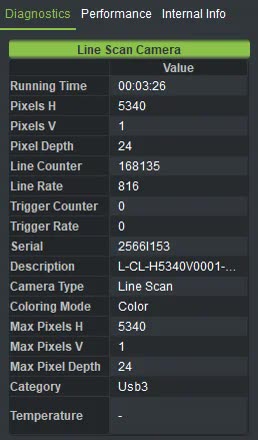
گراف پردازش در آلترون زنجیرهای از نودهاست. هر نود یک پلاگین است که داده را از نود قبلی میگیرد و به بعدی میدهد. اگر یکی از این حلقهها کند باشد، هر چه پشت آن است منتظر میماند.
قدم اول: عدد کلی CPU
زیر فهرست دوربینهای شناساییشده سه نشانگر Physical RAM، Virtual RAM و CPU هست که مصرف کل سیستم و مصرف خود برنامه را جدا نشان میدهند. اگر CPU نزدیک ۱۰۰ درصد است، افتادن فریم تعجبی ندارد. حالا باید دید چه کسی این پردازنده را مصرف میکند.
قدم دوم: تب Performance
این تب یک جدول ساده است. ستون Cpu سهم هر نود از پردازنده را نشان میدهد و ستون Item نام آن نود را. جدول هر ثانیه تازه میشود و یک ردیف Ui هم دارد که سهم خود رابط کاربری است. اگر چند دوربین همزمان باز باشند، ردیفهای هر زنجیره زیر یک عنوان جدا با برچسب Chain و شمارهی زنجیره میآیند.
روشی که ما در عیبیابی به کار میبریم:
- تصویربرداری را دقیقاً با همان تنظیماتی شروع کنید که مشکل در آن دیده شده.
- تب Performance را باز کنید و چند ثانیه صبر کنید تا عددها آرام بگیرند.
- ردیفی را پیدا کنید که عدد Cpu آن بهوضوح از بقیه بزرگتر است.
- یک تغییر در همان نود بدهید و دوباره به جدول نگاه کنید. هر بار فقط یک تغییر.
قدم سوم: Internal Info برای دیدن محل ریزش داده
همیشه مشکل از پردازنده نیست. گاهی نودی با CPU معمولی داده را جا میگذارد. تب Internal Info برای همین است:
- Count Rate: تعداد بسته در ثانیه روی هر پورت ورودی و خروجی هر نود.
- Main / Extra Data Rate: نرخ دادهی اصلی بر حسب مگابایت و نرخ بایتهای اضافهای که همراه داده میآیند.
قاعده ساده است: اگر نرخ خروجی یک نود ناگهان از نرخ ورودیاش کمتر شد، داده همانجا در حال افتادن است. نودهای ذخیرهسازی دادهی خام هم در همین تب نرخ نوشتن روی دیسک را گزارش میکنند. و اگر اصلاً تصویری نمیبینید، اول نگاه کنید Count Rate پورت خروجی دوربین صفر است یا نه.
نود کند را پیدا کردید؛ حالا چه؟
- تنظیمش را سبکتر کنید. مثلاً در پلاگین ماتریس تصحیح رنگ، گزینهی Use Lookup Table بهطور پیشفرض روشن است و خاموش کردنش CPU بیشتری میگیرد. یا در ذخیرهی دادهی خام تفکیکشده، عدد بالاتر Compression یعنی فایل کوچکتر ولی بار پردازشی بیشتر.
- یک ImagingInterval در حالت Max rate جلویش بگذارید. این نود سقف نرخ عبور داده را محدود میکند و هر چه بیشتر برسد دور ریخته میشود. در گرافهای آماده با نام DREG دیده میشود. جای معمولش درست قبل از نود سنگین یا نمایشگر است.
- Read Buffer Size را چک کنید. بافر بزرگتر یعنی فراخوانی کمتر درایور USB و بار کمتر CPU. اگر کسی آن را پایین آورده، به مقدار بزرگتر برگردانید.
- نودهای اضافه را بردارید. هر نودی که نتیجهاش را لازم ندارید، سهمی از پردازنده میگیرد.
اشتباهی که زیاد میبینیم
ImagingInterval در حالت Max rate دادهی اضافه را دور میریزد. اگر آن را اول زنجیره و پیش از شاخهی ذخیرهسازی بگذارید، فایل ضبطشده هم همان نرخ کم را خواهد داشت. وقتی به تکتک فریمها نیاز دارید، این نود را فقط در شاخهی نمایش یا جلوی نود سنگینی بگذارید که به همهی فریمها احتیاج ندارد.
یک نکتهی کوچک هم از تجربه: عدد Cpu را در حالت ثابت بخوانید، نه در چند ثانیهی اول بعد از Start. آن لحظهها همهچیز در حال راه افتادن است و عددها گمراهکنندهاند.
توضیح عمومیتری دربارهی پروفایلگیری نرمافزار را در ویکیپدیا (انگلیسی) پیدا میکنید.
اگر جدول Performance گراف شما را نمیتوانید تفسیر کنید، تصویری از آن را از طریق فرم تماس برایمان بفرستید.