
مقاله
کنترل پن دوربین در تب PTZ آلترون: پنج حالت چرخش افقی
دوربین خطی را روی یک سر چرخان نصب کنید، دیگر لازم نیست جسم از جلوی دوربین رد شود. این بار دوربین است که صحنه را جارو میکند. برای همین کار، پنل دوربین در آلترون تب PTZ را دارد. در نسخهی فعلی این تب فقط کنترل پن، یعنی چرخش افقی سر دوربین، را در اختیار شما میگذارد. تیلت و زوم در این تب نیستند.
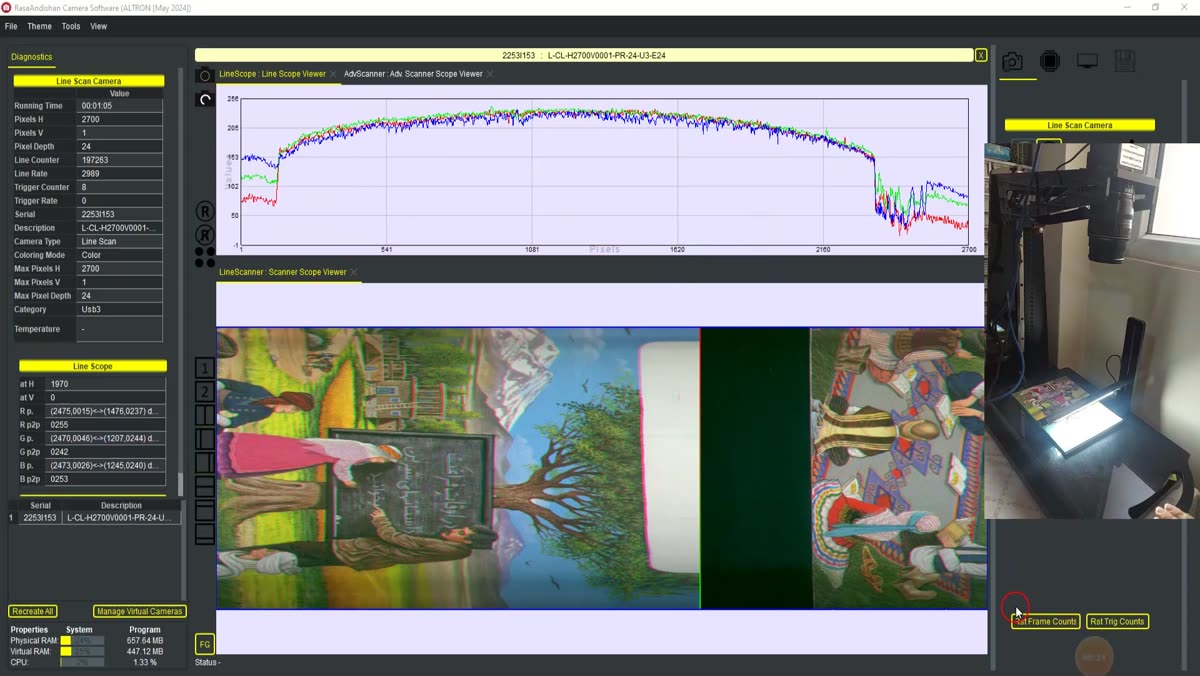
تب PTZ کجاست؟
نود دوربین را انتخاب کنید تا پنل تنظیماتش باز شود. تبها آیکون دارند. ماوس را روی آیکونها نگه دارید تا تب PTZ را پیدا کنید، یا در کادر Ui Search بنویسید PTZ. همهی کنترلها در گروه Pan این تب هستند.
در گروه Pan یکی از این پنج حالت را انتخاب کنید:
وقتی حالتی جز Photo Finish را انتخاب میکنید، آلترون تنظیمات تریگر دوربین را خودش عوض میکند:
- حالت تریگر Hardware Triggering میشود، با لبهی Rising Edge.
- حالت نوردهی Reset CCD Integration Ctrld. میشود.
- گزینهی Exposure Priority Over Fps روشن میشود.
یعنی در این حالتها دوربین منتظر پالس تریگر سر چرخان است. برگشتن به Photo Finish دوربین را به Free Running برمیگرداند. اگر قبلاً تب Trigger را برای کار دیگری تنظیم کرده بودید، بعد از کار با PTZ یک بار به آن سر بزنید.
لازم نیست عددها را حدس بزنید. در نمایشگر Advanced Scanner Scope محور افقی شمارهی خط است:
- برای حالت Position، روی نقطهی مورد نظر با دکمهی وسط ماوس کلیک کنید. یک علامت بعلاوهی فیروزهای ظاهر میشود و شمارهی همان خط در فیلد Position مینشیند.
- برای Continuous Scan، با کلیک چپ یک کادر روی ناحیهی اسکن بکشید. لبهی چپ و راست کادر در دو فیلد مرز اسکن نوشته میشود.
- حالت را انتخاب کنید و Run را بزنید.
همین کادر بازهی عمودیاش را هم در فیلدهای برش خط مینویسد. ولی برش فقط وقتی اعمال میشود که Crop Line روشن باشد.
در اسکن رفتوبرگشتی، نیمی از داده مال حرکت برگشت است. اگر هر دو جهت با هم نمایش داده یا ذخیره شوند، تصویر آینهای و درهم میشود. برای جدا کردن آنها، نود Direction Gate را در گراف بگذارید. این نود در ویرایشگر گراف با نام کوتاه DGATE دیده میشود. فقط خطهایی را عبور میدهد که شمارهشان در جهت تعیینشده تغییر کند:
گزینهی Auto Lock هم قفل خودکار پن سر چرخان را فعال میکند. این گزینه از اول خاموش است.
- Run را در حالت Position یا Single Scan رها میکنند و بعد تعجب میکنند که سر وسط راه ایستاده.
- حالت اسکن را انتخاب میکنند ولی سیگنال تریگر سختافزاری وصل نیست. دوربین منتظر همان پالس میماند و تصویری نمیآید.
- Direction Gate را فراموش میکنند و دادهی هر دو جهت در یک فایل ذخیره میشود.
برای آشنایی بیشتر با دوربین PTZ، مقالهی ویکیپدیا (انگلیسی) را هم ببینید.
دوربینهای خطی ما را در صفحهی دوربینهای خطی ببینید. اگر میخواهید دوربین را روی سر چرخان راه بیندازید و دربارهی سیمکشی تریگر سؤال دارید، از صفحهی تماس با ما در میان بگذارید.