
مقاله
تعادل سفیدی در آلترون: خودکار یا با کارت سفید؟
چرا یک برگهی کاغذ سفید زیر لامپهای کارگاه در تصویر کمی زرد دیده میشود و زیر مهتابی کمی آبی؟ چشم ما رنگ نور را خودش جبران میکند، دوربین نه. کار تعادل سفیدی این است که ضریب سه کانال قرمز، سبز و آبی را طوری تنظیم کند که سفید، سفید بماند.
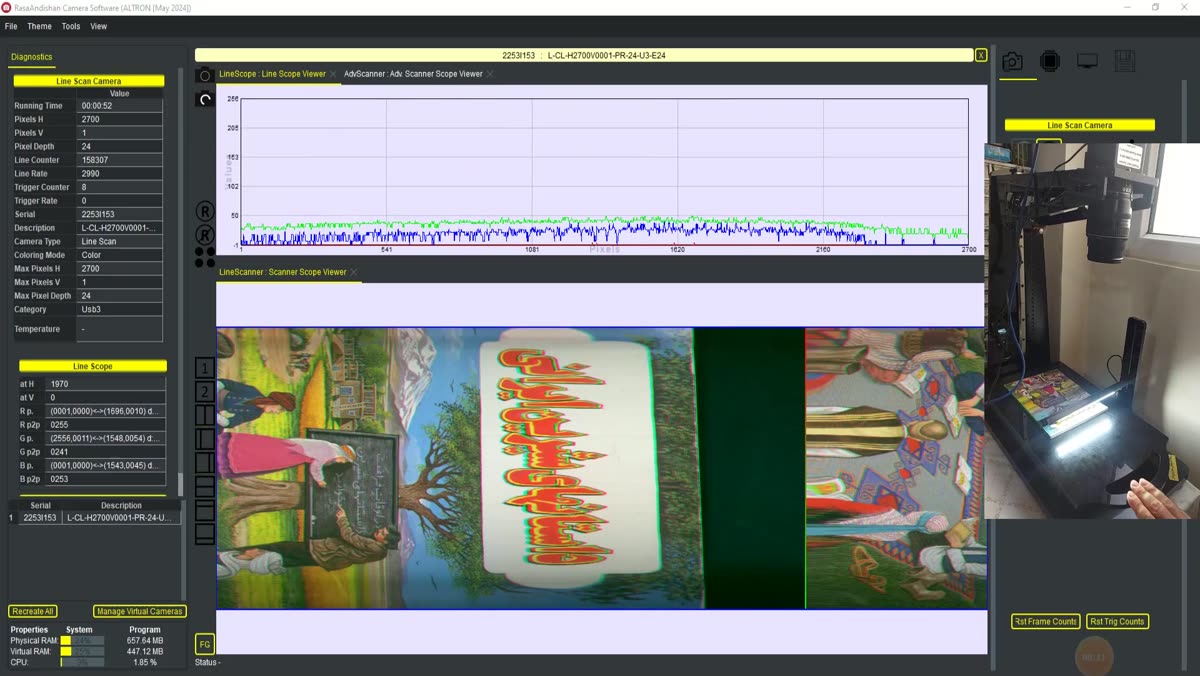
آلترون برای این کار دو راه دارد: تعادل سفیدی خودکار که ضرایب را مدام از روی خود تصویر حساب میکند، و تعادل سفیدی دستی که یک بار روی کارت سفید کالیبره میشود و بعد ثابت میماند. انتخاب بین این دو بیشتر به نور محیط شما بستگی دارد تا به سلیقه.
تعادل سفیدی خودکار با چه فرضی کار میکند؟
پلاگین AutoWhiteBalance از الگوریتم Shades of Gray استفاده میکند. فرضش این است که میانگین رنگ کل صحنه باید خنثی باشد و ضرایب را از همین فرض درمیآورد. این پلاگین دو نسخه دارد، یکی برای دوربین خطی و یکی برای دوربین ناحیهای، و در هر دو نقطهی سفید در هر فریم دوباره حساب میشود.
روشن و خاموش کردنش با کلید Activate/DeActive است. چراغ سبز یعنی الگوریتم در حال کار است و قرمز یعنی خاموش است.
مهمترین تنظیم، مرجع نقطهی سفید یا Reference (White Point) است:
- Keep Brighter: روشنترین کانال مرجع میشود و کانالهای ضعیفتر تا سطح آن تقویت میشوند. روشنایی کلی حفظ میشود، ولی کانال ضعیف ممکن است پرنویز یا اشباع شود.
- No Amplify (darker, cleaner): ضعیفترین کانال مرجع است و همهی ضرایب یک یا کمتر میمانند. نویزی تقویت نمیشود و چیزی اشباع نمیشود، فقط تصویر کمی تیرهتر میشود.
کجا تعادل خودکار اشتباه میکند؟
وقتی فرض الگوریتم غلط باشد. اگر تمام کادر را یک رنگ پر کرده باشد، مثلاً پارچهی قرمز یا ورق رنگی، الگوریتم فکر میکند نور قرمز است و رنگ واقعی را «خنثی» میکند. در بازرسی رنگ این دقیقاً همان چیزی است که نمیخواهید.
مشکل دوم نوسان است. اگر نور محیط ثابت است، محاسبهی مداوم ضرایب فقط باعث میشود رنگ با تغییر محتوای صحنه کمی بالا و پایین برود.
تعادل سفیدی دستی با کارت سفید
برای نور ثابت، پلاگین WhiteBalance گزینهی بهتری است. یک بار کالیبره میکنید و همان ضرایب هر بار استفاده میشوند. نتیجه پایدار و تکرارپذیر است. مراحل کار:
- یک سطح سفید یکنواخت، مثل کارت سفید، جلوی دوربین بگذارید تا کل کادر را بپوشاند.
- دکمهی Compute and Save Factors را بزنید. ضرایب از آخرین فریم خام ورودی حساب میشود و در فایلی با پسوند wb-factors-rev2 ذخیره میشود. نام فایل از شمارهسریال، مدل و رزولوشن دوربین ساخته میشود.
- با Load فایل را بارگذاری کنید و Enable را بزنید.
- به خط Compatibility نگاه کنید. اگر روی Nothing بماند، فایل به ابعاد و فرمت این دوربین نمیخورد.
این ضرایب برای هر پیکسل جدا حساب میشوند، نه یک عدد برای کل تصویر. یعنی اگر نور روی کارت کاملاً یکنواخت نباشد، همان ناهمواری هم در ضرایب ثبت میشود. کارت را صاف و با نور یکدست بگذارید.
برای دوربین رنگی فریمی با خروجی بایر
اگر دادهی خام بایر میگیرید، پلاگین BayerAutoWhiteBalance همین کار را پیش از دیبایر انجام میدهد. نواحی خیلی رنگی، خیلی تاریک و اشباعشده را کنار میگذارد و فقط از نواحی نزدیک به خنثی نور را تخمین میزند. با Compute Every میگویید ضرایب هر چند فریم یک بار دوباره حساب شوند (پیشفرض ۲۵). عدد کمتر یعنی واکنش سریعتر به تغییر نور، و عدد بیشتر یعنی رنگ پایدارتر.
و دوربین خطی؟
در دوربین خطی، علاوه بر نسخهی خطی AutoWhiteBalance، دو دسته اسلایدر R، G و B در پنل خود دوربین هست: Brightness سطح سیاه هر کانال را تنظیم میکند و Contrast بهرهی هر کانال را. برای تعادل رنگ دستی سراغ Contrast بروید و یادتان باشد بهره نویز را هم بزرگ میکند.
توصیهی ما
اول نوردهی را درست کنید، بعد سراغ تعادل سفیدی بروید. روی تصویری که اشباع شده، هیچ ضریبی رنگ درست نمیسازد. در خط تولید با نور ثابت، کالیبراسیون روی کارت سفید را ترجیح دهید. تعادل خودکار را برای جاهایی نگه دارید که نور واقعاً عوض میشود.
توضیح عمومیتری دربارهی تعادل رنگ و تعادل سفیدی را در ویکیپدیا (انگلیسی) پیدا میکنید.
برای آشنایی با بقیهی ابزارهای رنگ به صفحهی نرمافزار آلترون سر بزنید. اگر رنگ تصویرتان هنوز درست درنمیآید، از اینجا با ما تماس بگیرید تا با هم بررسی کنیم.