
مقاله
نامگذاری فایلها و پوشهبندی خودکار ضبطها در آلترون
بعد از چند روز ضبط روی خط تولید، اولین چیزی که به کار میآید کیفیت تصویر نیست؛ پیدا کردن فایل درست است. کدام فایل مال کدام شیفت بود؟ کدام ضبط با کدام تنظیم گرفته شد؟ نامگذاری فایلها و پوشهبندی خودکار در آلترون برای این است که جواب این سؤالها بعداً از روی خود نام و مسیر فایل معلوم باشد.
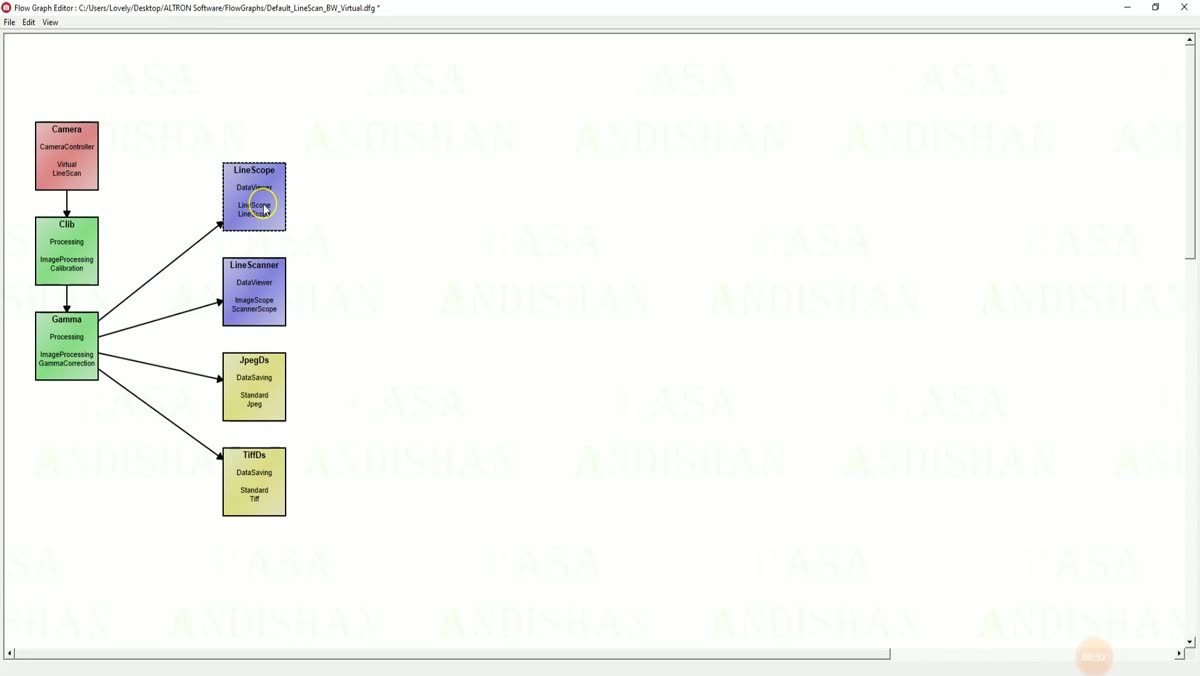
فایلها کجا میروند؟
مسیر اصلی را در فیلد Path هر نود ذخیرهسازی تعیین میکنید. اگر مسیری ندهید، فایلها روی Desktop کاربر ذخیره میشوند.
آلترون فایلها را مستقیم در همان پوشه نمیریزد. برای هر ضبط، زیر مسیر اصلی یک پوشه به نام نوع خروجی میسازد و داخل آن پوشهای با تاریخ و ساعت شروع ضبط:
Path/TIFF/YYYY-MM-DD_HH-mm/
نام پوشهی نوع برای هر ذخیرهساز فرق دارد: BMP، JPEG، TIFF، RAW و SEPRAW، و برای ویدئو نام کدک. نتیجه اینکه خروجی قالبهای مختلف قاطی نمیشوند و هر ضبط پوشهی خودش را دارد. کنار هر ضبط یک فایل metadata با پسوند json هم نوشته میشود.
Prefix، سادهترین برچسب
در ذخیرهسازهای BMP، JPEG، TIFF و دادهی خام تفکیکشده، فیلد Prefix متنی است که ابتدای نام همهی فایلها میآید. نام کار، نام دوربین یا شمارهی بچ تولید انتخابهای خوبیاند. خالی گذاشتنش هم اشکالی ندارد.
با تنظیم پیشفرض، نام هر فایل از پیشوند، یک شمارهی هشترقمی و زمان ساخته میشود؛ یعنی الگویی مثل [Prefix]<8-digit number>_[time].bmp.
ذخیرهسازهایی که کل ضبط را در یک فایل مینویسند، یعنی Raw Data Saving و نودهای ویدئو، بهجای Prefix فیلد File Name دارند. در ویدئوی H.264 پسوند .mp4 خودکار اضافه میشود و اگر نام را خالی بگذارید، x264Vid.mp4 استفاده میشود. در دادهی خام هر ضبط تازه شمارهی بعدی را میگیرد و این شماره همراه تنظیمات نگه داشته میشود.
قالب نام را خودتان بچینید
از Tools › Record › Set Common Params میتوانید برای هر نوع ذخیرهساز تعیین کنید نام فایلها چطور ساخته شود:
- تعداد رقم شمارهی فایل، از ۵ تا ۱۶.
- بودن یا نبودن تاریخ و ساعت در نام.
- شکل نوشتن زمان: فشرده، با جداکننده، یا فشرده همراه میلیثانیه.
- جداکننده: یکی از _ و – و . و ~ و +، یا بدون جداکننده.
- ترتیب: اول شماره و بعد تاریخ و ساعت، یا برعکس.
این انتخاب برای هر نوع ذخیرهساز جدا نگه داشته میشود و هر نود آن را در Start بعدی خودش برمیدارد.
پیشنهادهایی از تجربهی خودمان
- اگر فایلها را بعداً کنار هم در یک پوشه جمع میکنید، ترتیب «اول تاریخ و ساعت» را بگذارید تا مرتبسازی الفبایی همان مرتبسازی زمانی باشد.
- اگر انتظار تعداد خیلی زیادی فایل دارید، از همان اول تعداد رقم را بیشتر بگیرید تا شمارهها همطول بمانند.
- در نرخ فریم بالا، حالت همراه میلیثانیه کمک میکند فایلهای یک ثانیه از روی نام هم از هم جدا شوند.
- در Prefix از نویسههای عجیب و فاصله پرهیز کنید. اگر فایلها به نرمافزار یا اسکریپت دیگری میروند، نام ساده دردسر کمتری دارد.
اشتباه رایج
عوض کردن Prefix یا قالب نام وسط ضبط و انتظار اثر فوری. این تنظیمات در لحظهی Start خوانده میشوند. اول Stop، بعد تغییر، بعد دوباره Start.
منبعی کوتاه و عمومی دربارهی نامگذاری فایل: ویکیپدیا (انگلیسی).
بقیهی امکانات ذخیرهسازی را در صفحهی آلترون معرفی کردهایم. اگر دربارهی چیدن فایلها برای سیستم خودتان سؤالی دارید، به ما بگویید.