
مقاله
نمایشگر تصویر آلترون: زوم، خواندن مقدار پیکسل و ابزارها
این لکهی روشن روی قطعه واقعاً اشباع شده یا فقط روی مانیتور سفید دیده میشود؟ با چشم نمیشود جواب داد. نمایشگر تصویر آلترون برای دوربین ناحیهای فقط تصویر را نشان نمیدهد؛ میتوانید روی هر نقطه زوم کنید و مقدار عددی پیکسلها را بخوانید.
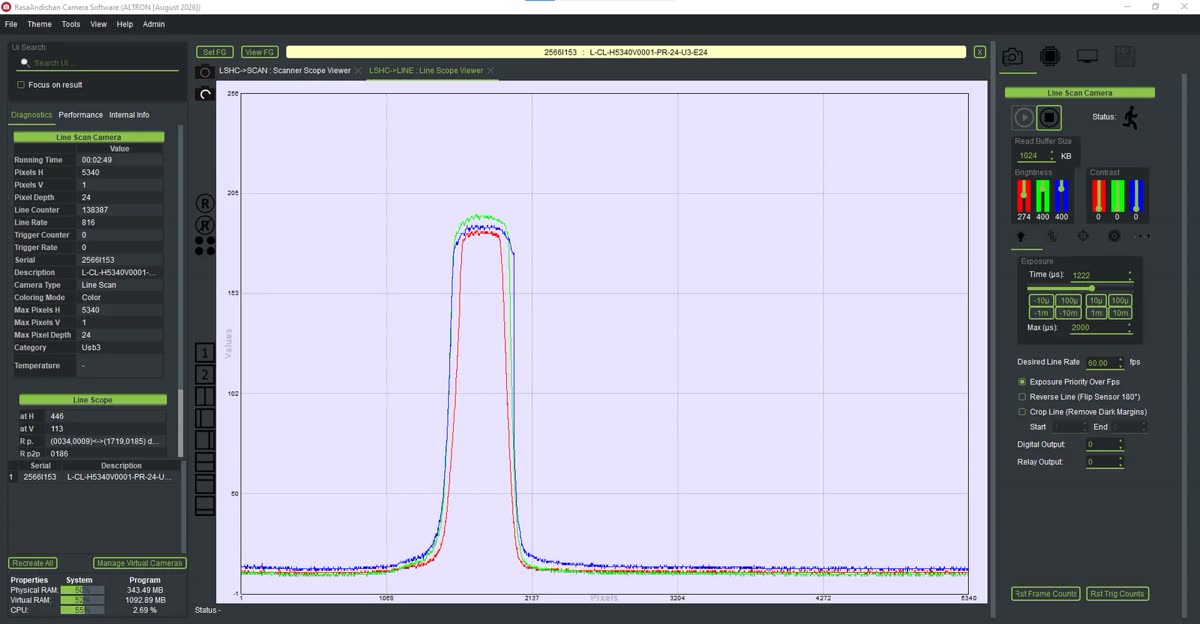
دو نمایشگر، دو کاربرد
در گراف دوربین ناحیهای دو نود نمایشگر دارید:
هر نود نمایشگر در گراف یک تب در وسط پنجرهی اصلی میسازد. در عنوان هر تب، نام نودی را هم میبینید که به آن نمایشگر داده میدهد. پس اگر دو نمایشگر در دو نقطهی مسیر دارید، از روی عنوان تب میفهمید کدام کدام است.
- چرخ ماوس زوم میکند.
- کشیدن با کلیک راست تصویر را جابهجا میکند.
- دوبار کلیک، نما را به حالت اول برمیگرداند.
- در نمایشگر پیشرفته، کشیدن یک کادر با کلیک چپ روی همان ناحیه زوم میکند. این رفتار با Zoom on Area Selection کنترل میشود که پیشفرض روشن است.
در نمایشگر ساده، زوم و جابهجایی با گزینهی Zoom / Pan روشن میشود. هیچکدام از اینها به دادهی ضبطشده دست نمیزند؛ فقط نما عوض میشود.
وقتی میخواهید چند نقطه را همزمان زیر نظر داشته باشید، مثلاً سطح سیاه در گوشه و روشنایی در مرکز، از نشانگر نقطهای استفاده کنید:
- در تنظیمات Advanced Image Frame Viewer، در بخش Point Cursor گزینهی Show Context Menu را روشن کنید. پیشفرض خاموش است.
- روی تصویر کلیک راست کنید. Add cursor to pixel نشانگر را روی همان پیکسل میگذارد و Add cursor at X,Y شمارهی ستون و ردیف را دقیق از شما میپرسد.
- تا ۳۰ نشانگر با نامهای P1، P2 و… میتوانید داشته باشید. Remove last cursor و Remove all cursors هم در همین منو هستند.
سه تنظیم رفتار عددها را تعیین میکند:
یک نکته که زیاد از ما میپرسند: عدد زیر نشانگر را نود Average Mapper حساب میکند. اگر نشانگر گذاشتید و عددی کنارش نیامد، ببینید این نود در گراف هست یا نه.
در Advanced Image Frame Viewer، بخش تشخیص خود نمایشگر همیشه مختصات پیکسل زیر ماوس را نشان میدهد. برای برداشتن رنگ، روی نقطهی مورد نظر با دکمهی وسط ماوس کلیک کنید. دو مقدار در پنل میآید: رنگ خود پیکسل و میانگین رنگ در دایرهای به شعاع ۵۰ پیکسل. هر دو را با Copy to Clipboard بهصورت سه عدد R G B کپی میکنید. این برای مقایسهی رنگ یک قطعه با نمونهی مرجع خیلی به کار میآید.
دو گزینهی دیگر هم در هر دو نمایشگر هست: Rotate ۹۰ Ccw تصویر را ۹۰ درجه میچرخاند، البته فقط در نمایش. Date and Time هم تاریخ و ساعت را روی تصویر مینویسد و اندازهی قلمش را میتوانید بین ۲ تا ۱۰ بگذارید.
- دربارهی اشباع از روی رنگ تصویر قضاوت میکنند، به جای اینکه به عدد نشانگر یا هیستوگرام نگاه کنند.
- Neighbouring Size را روی تصویر پرنویز صفر میگذارند و بعد نگران عددی میشوند که مدام بالا و پایین میرود.
- نمایشگر را بعد از گاما یا تیزکننده میگذارند و انتظار دارند مقدار خام سنسور را ببینند. نمایشگر همان دادهای را نشان میدهد که در نقطهی اتصالش جریان دارد.
اگر پایهی نظری پیکسل را میخواهید بیشتر بخوانید، این مقاله در ویکیپدیا (انگلیسی) شروع خوبی است.
مشخصات دوربینهای ناحیهای ما را در صفحهی دوربینهای ناحیهای ببینید. اگر خوانش عددها با انتظارتان جور نبود، از این صفحه بپرسید تا با هم دنبال دلیلش بگردیم.