Caméra virtuelle Altron : travailler sans matériel grâce aux mires de test
Rahni
Inutile d’attendre l’arrivée d’une caméra pour apprendre Altron. La caméra virtuelle est une caméra purement logicielle qui génère des motifs d’image de test et prend exactement la place d’une caméra réelle dans le graphe. Vous pouvez construire et tester toute la chaîne de traitement sans la moindre caméra physique.
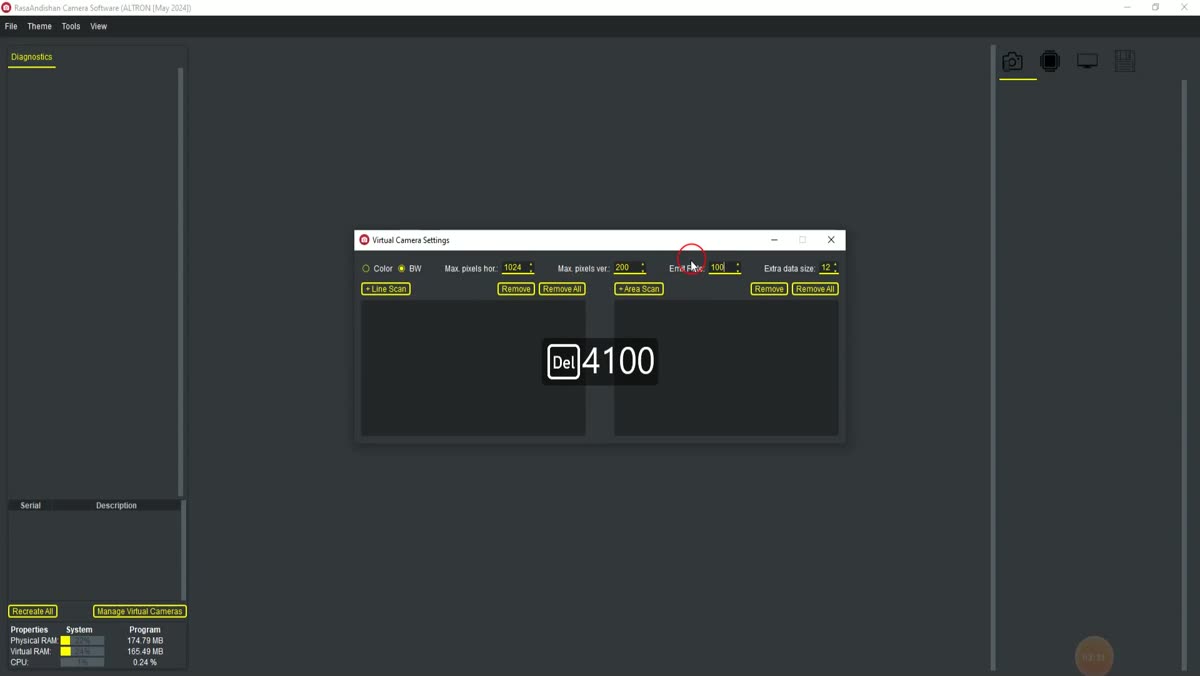
La fenêtre Virtual Camera Settings pour créer une caméra virtuelle dans Altron
Nous l’utilisons beaucoup nous-mêmes : lorsque nous construisons un nouveau graphe, lorsque nous voulons voir comment un plug-in se comporte sur des données prévisibles, ou lorsque l’équipe logicielle d’un client écrit du code avant la livraison du matériel.
Créer une caméra virtuelle
La fenêtre de création s’ouvre depuis le menu Tools avec Manage Virtual Cameras. Le même bouton se trouve aussi sous la liste des caméras connectées. Le formulaire s’ouvre étape par étape ; chaque étape reste désactivée tant que vous n’avez pas terminé la précédente :
Type de caméra : Choisissez Area scan ou Line scan. Une caméra linéaire ne délivre qu’une ligne à la fois, sa hauteur est donc toujours de 1.
Format de pixel : Pour une caméra matricielle, BW8, BW16 et Bayer sont disponibles. La couleur d’une caméra matricielle provient de la mosaïque de Bayer et est dématricée dans le graphe. Pour une caméra linéaire, vous disposez de RGB8, RGB16 (couleur 48 bits), BW8 et BW16.
Motif : Choisissez le motif d’image ; nous les décrivons ci-dessous.
Résolution : Saisissez la largeur et la hauteur, ou appuyez sur l’un des trois raccourcis 200×200, 640×480 et 1920×1080. La hauteur ne s’applique qu’à une caméra matricielle.
Emit Rate : Définit la cadence de génération des données. Pour une caméra matricielle, elle s’exprime en images par seconde, et pour une caméra linéaire en lignes par seconde. La valeur par défaut est de 25 images par seconde en matriciel et de 1000 lignes par seconde en linéaire.
Add camera Appuyez dessus. La caméra apparaît à côté des caméras connectées avec un nouveau numéro de série commençant par 0000V.
Le bouton Remove supprime la caméra sélectionnée. Pour supprimer toutes les caméras virtuelles en une fois, appuyez sur Remove All.
Huit motifs d’image et l’usage de chacun
1 Gaussian : Une tache lumineuse douce au centre de l’image ; sur une caméra linéaire, une bosse au milieu de la ligne. Idéal pour voir comment les plug-ins se comportent sur une forme simple et symétrique.
2 Ramp : Une rampe linéaire allant de zéro au bord gauche à la valeur maximale au bord droit, soit 255 en 8 bits et 65535 en 16 bits. Utilisez ce motif pour vérifier les niveaux, les tables de correspondance et la profondeur de bits.
3 Color bar H et 4 Color bar V : Barres de couleur horizontales et verticales. Elles ne sont disponibles qu’avec un format couleur (RGB ou Bayer) et servent à tester la chaîne couleur.
5 Static grad H et 6 Static grad V : Dégradés fixes horizontaux et verticaux. Sur une caméra linéaire, le dégradé vertical avance dans le sens du balayage. Chaque fois que le nombre de lignes atteint la largeur de l’image, le motif recommence.
7 White noise : Bruit blanc aléatoire sur toute la plage de valeurs, généré indépendamment pour chaque pixel. Utilisez ce motif pour les tests de charge et pour essayer des filtres de bruit.
8 Moving gradient : Le motif par défaut : un dégradé qui se déplace en continu sur l’image, pour que vous puissiez voir les images se mettre à jour.
Il existe aussi un neuvième motif, Spectrometer, qui simule un spectre de raies d’émission. Comme il possède ses propres réglages, nous le traitons dans un article distinct.
Erreurs fréquentes
Barres de couleur dans un format monochrome : Les motifs Color bar sont désactivés avec BW8 et BW16. Si le motif choisi ne correspond pas au format, Moving gradient est sélectionné automatiquement. Si vous voyez une image en mouvement inattendue, vérifiez donc le format.
Emit Rate trop élevé : Cette valeur peut atteindre 2 000 000, et des cadences très élevées peuvent saturer la file de traitement. Sauf pour un test de charge, commencez avec la valeur par défaut.
Modifier les réglages après Add : Ce formulaire configure les caméras que vous ajoutez à partir de maintenant. Si vous voulez modifier une caméra déjà créée, supprimez-la et ajoutez-la de nouveau.
Un conseil pratique
Combinez le motif White noise avec un Emit Rate élevé et surveillez l’onglet Performance. Sans aucune ligne de production en marche, vous voyez quel nœud de votre graphe prend du retard sous la charge. Lorsque la vraie caméra arrive, il suffit de remplacer le nœud caméra : le reste du travail est prêt. Pour découvrir le logiciel lui-même, consultez la page Altron.