
Article
Éditeur de graphe Altron : ajouter, connecter et enregistrer des nœuds
Vous souhaitez ajouter une correction gamma au chemin de l’image, ou placer un second enregistreur à côté de l’affichage. Vous faites les deux dans l’ éditeur de graphe Altron, le Flow Graph Editor qui s’ouvre depuis le menu Tools. Cet éditeur produit un fichier .dfg, que le programme principal lit. Nous abordons ici les tâches courantes : ajouter des nœuds, les connecter et enregistrer correctement.
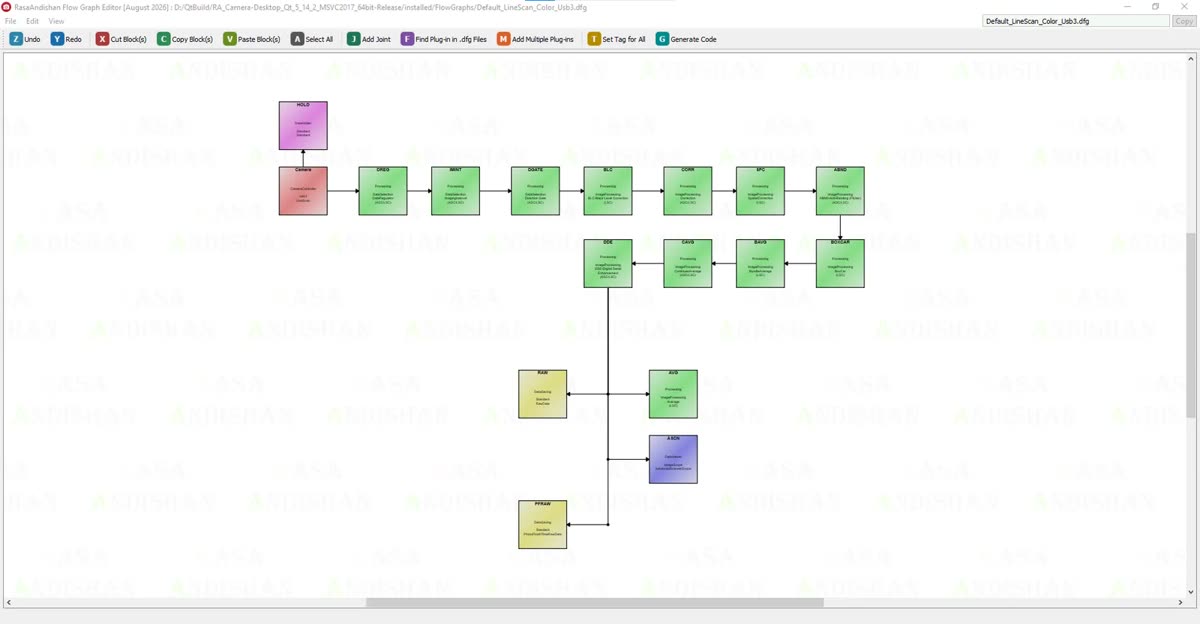
Faites une copie avant de modifier quoi que ce soit
Les graphes par défaut se trouvent dans le dossier FlowGraphs, à côté de l’exécutable. Avant de les modifier, faites-en une copie sous un nouveau nom avec File › Save as ou Ctrl+Shift+S. C’est la façon la plus simple d’expérimenter sans crainte. Si le résultat ne convient pas, le graphe précédent est toujours là, intact.
Faites un clic droit sur un emplacement vide du canevas. Le menu comporte un sous-menu Add pour chaque famille de plug-ins, à l’intérieur duquel les plug-ins sont regroupés par tâche. Un nouveau nœud fait plusieurs choses de lui-même :
- Il reçoit un nom court et unique, de sorte que deux nœuds n’ont jamais le même nom.
- Il se place sur l’emplacement libre le plus proche, et non par-dessus une autre boîte.
- Il apparaît sélectionné, avec un cadre coloré clignotant, pour que vous ne le perdiez pas dans un graphe chargé.
Si vous avez besoin de plusieurs plug-ins à la fois, choisissez Add Multiple Plug-ins ou appuyez sur Ctrl+M. Une arborescence classée par catégories avec des cases à cocher s’ouvre. Dans un graphe de caméra linéaire, les plug-ins destinés aux caméras matricielles sont désactivés dans cette liste.
L’éditeur applique deux règles dès que vous ajoutez un nœud. Chaque graphe ne comporte qu’une seule caméra ; pour changer de caméra, supprimez donc d’abord l’ancien nœud. Chaque graphe accepte également au plus un nœud Debayer.
Pour tracer un fil, cochez Connect Mode dans le même menu contextuel. Faites ensuite glisser depuis une boîte et relâchez sur la boîte cible. Quelques remarques :
- Les ports d’entrée et de sortie principaux sont choisis automatiquement, vous n’avez donc pas à les renseigner à la main.
- Une connexion en double entre les deux mêmes boîtes n’est pas créée.
- Certaines connexions ne sont pas autorisées. Par exemple, un plug-in qui travaille sur les données brutes de la mosaïque de Bayer doit se placer avant Debayer. Dans ce cas, le message Connection not allowed vous indique pourquoi et où il doit se placer.
Pour déplacer les boîtes, décochez à nouveau Connect Mode. Add Joint (ou Ctrl+J) place un point de coude sur un fil pour qu’il ne passe pas par-dessus les boîtes. C’est purement visuel et sans effet sur les données. Pour supprimer, sélectionnez une boîte ou un fil et appuyez sur Suppr.
Le menu contextuel propose deux commandes de câblage automatique, et la différence entre elles est importante :
L’ordre suivi par ces commandes est la règle d’or : les corrections physiques du capteur, comme le niveau de noir et l’uniformité, doivent précéder les modifications esthétiques comme le gamma et l’accentuation. Dans une chaîne couleur, Debayer vient en premier, et dans un graphe de caméra linéaire il n’est pas connecté du tout.
D’après notre expérience, le mieux est d’ajouter d’abord les nœuds, d’appuyer une fois sur Auto-Connect Now, puis d’ajouter à la main les branches particulières. Si l’ordre de traitement se mélange, Auto-Reconnect All le corrige sans casser les branches d’affichage et d’enregistrement. Nous expliquons comment organiser les branches dans l’article sur les branchements dans le graphe.
Lorsqu’un graphe devient grand, ouvrez View › Node List (ou appuyez sur F4). Cette fenêtre affiche une liste textuelle des nœuds dans l’ordre du flux de données. Avant de supprimer ou de modifier un plug-in, utilisez Find Plug-in in .dfg Files avec Ctrl+F pour voir quels graphes du dossier l’utilisent.
- Enregistrez le graphe avec Save ou Ctrl+S.
- Revenez à la fenêtre principale de Altron et appuyez sur Recreate All.
- Aucune modification ne prend effet tant que la chaîne n’est pas reconstruite.
L’erreur courante concerne justement cette troisième étape : le graphe est enregistré, mais l’image reste l’ancienne. Une autre erreur consiste à travailler directement sur le graphe par défaut sans copie de sauvegarde.
Pour en savoir plus sur l’architecture des graphes de nœuds, article Wikipédia (en anglais).
Pour découvrir les autres fonctionnalités du logiciel, consultez la page Altron . Si vous avez construit un graphe et n’êtes pas sûr que son ordre soit correct, envoyez-le-nous via la page de contact et nous y jetterons un œil.