
Article
Relecture des données brutes dans Altron et accès rapide à n'importe quel réglage
Un bon enregistrement d’un défaut vaut mieux que de reproduire dix fois le même défaut sur la ligne de production. Une scène en direct ne se répète jamais exactement : la lumière change un peu, la pièce arrive légèrement décalée. La relecture des données brutes dans Altron résout ce problème. Nous présentons également un petit outil qui permet de trouver plus vite les réglages.
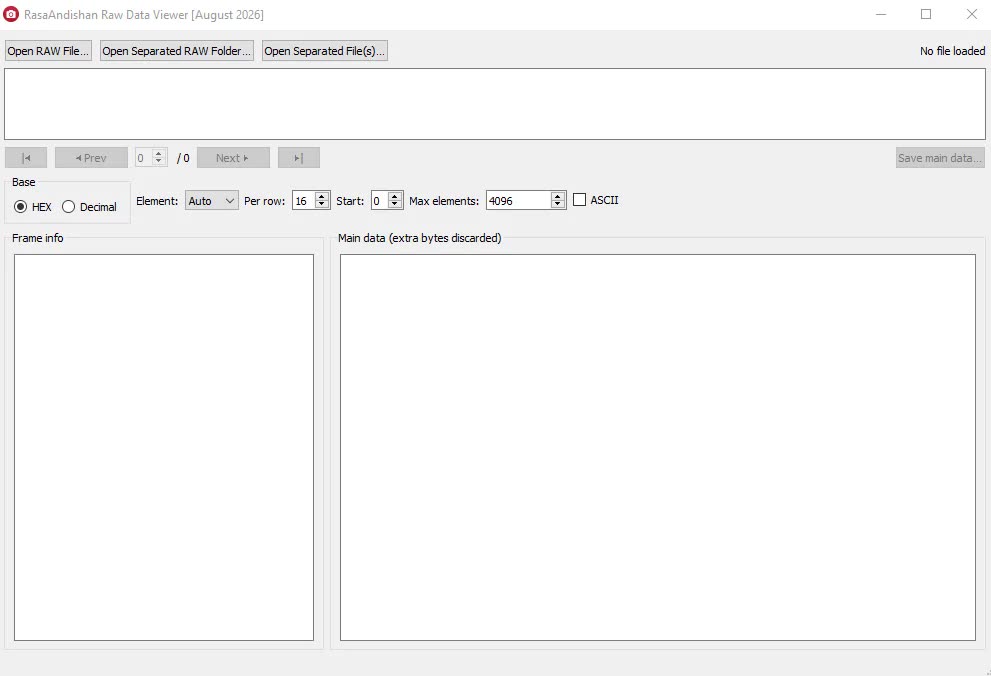
Que fait exactement la relecture ?
Le plug-in RawDataPlayback renvoie les données brutes enregistrées dans le graphe à la place d’une caméra en direct. Pour le reste du graphe, peu importe que les données proviennent d’une caméra ou du disque. Vous enregistrez donc une fois, puis vous rejouez les mêmes données autant de fois que nécessaire avec différents réglages de traitement et comparez les résultats avec précision.
Pour cela, enregistrez les données en brut, et non en JPEG ou en vidéo. Le nœud RawData écrit les octets de sortie de la caméra sans perte et sans aucune interprétation, dans un fichier continu. Le nœud SeparatedRawData enregistre les mêmes données sous forme de fichiers séparés et peut les compresser.
La relecture fonctionne sur un dossier de fichiers séparés. Si vous disposez d’un fichier unique, ouvrez l’outil SingleRAW to SepRAW Converter depuis le menu Tools. Il convertit le fichier en fichiers séparés.
- Ouvrez la fenêtre Manage Virtual Cameras depuis le menu Tools et appuyez sur + Sep Raw. Une source de relecture est créée avec un nouveau numéro de série et s’ouvre avec le graphe de relecture par défaut.
- Dans son panneau de réglages, choisissez le dossier d’enregistrement avec Browse….
- Appuyez sur ▶ pour lancer la relecture. Appuyez sur ⏸ pour la mettre en pause et sur ■ pour l’arrêter.
- Réglez la vitesse dans Playback speed (count/s). La valeur par défaut est de 25 enregistrements par seconde.
- Pour vous déplacer dans l’enregistrement, utilisez le curseur ou les boutons ±1, ±10, ±100 et ±1000.
Pendant la relecture, Time et Index indiquent la position actuelle dans l’enregistrement. File Name donne le nom du fichier en cours, et File Time indique quand ce fichier a été enregistré. L’option Repeat, activée par défaut, relance la relecture depuis le début à la fin de l’enregistrement. Avec Send Modification Time, vous pouvez inscrire l’heure du fichier sur l’image elle-même, et vous réglez la taille de ce texte avec Font Size. Si votre caméra envoie des octets supplémentaires avec chaque enregistrement, la section Extra Bytes les affiche.
Laissez Repeat activé et mettez en pause sur un enregistrement précis avec ⏸. Modifiez ensuite un seul paramètre dans le plug-in de traitement et observez le résultat. Comme l’entrée est fixe, toute différence en sortie provient uniquement de ce paramètre. Notez le numéro Index afin de pouvoir revenir plus tard exactement au même enregistrement.
Les graphes Altron comptent parfois des dizaines de nœuds, et chaque nœud a son propre panneau de réglages. Au lieu de fouiller dans les onglets, tapez le nom du réglage, comme Gamma ou Exposure, dans la zone UI Search en haut de la colonne de gauche.
- La recherche couvre les panneaux de tous les groupes : contrôleur de caméra, traitement, affichage et stockage. Le menu et les sections de diagnostic sont également inclus.
- Lorsque vous sélectionnez un résultat, l’interface saute vers ce contrôle et le met en surbrillance.
- Si Focus on result est coché, le curseur se place directement sur ce contrôle et vous pouvez modifier la valeur immédiatement.
- Certains plug-ins ont aussi des mots-clés associés ; par exemple, taper mp4 ou hevc trouve les plug-ins d’enregistrement vidéo.
Combiner les deux est très utile pour le dépannage. Vous rejouez les données, mettez en pause sur un enregistrement et utilisez UI Search pour aller directement au paramètre que vous voulez tester. Plus besoin de vous rappeler dans quel plug-in et quel onglet il se trouvait. Pour découvrir les autres fonctionnalités, consultez la page Altron.
Une ressource courte et générale sur les données d’image brutes : Wikipédia (en anglais).
Si vous avez un enregistrement qui présente un comportement étrange et que vous souhaitez que nous l’examinions avec vous, contactez-nous via la page de contact.