
Article
Calculateur d'objectif Altron : focale et taille de pixel sur l'objet
L’une des erreurs les plus coûteuses dans les projets de vision industrielle consiste à acheter l’objectif d’abord et à faire les calculs ensuite. La caméra est installée, et l’on découvre seulement alors que soit toute la largeur du convoyeur ne tient pas dans le cadre, soit chaque pixel sur l’objet est si grand que les petits défauts ne sont pas visibles du tout. Le calculateur d’objectif Altron a été conçu précisément pour ce moment qui précède l’achat : il vous donne la focale nécessaire et la taille du pixel sur l’objet avant de commander l’objectif.
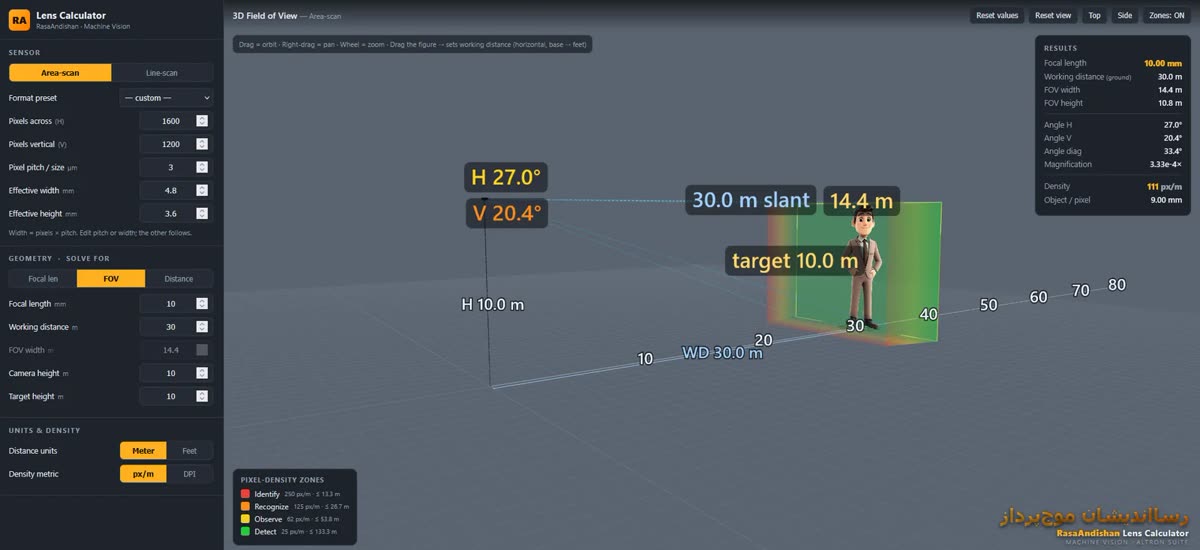
Vous ouvrez cet outil depuis le menu Tools via l’option Lens Calculator.... Il est installé avec Altron et s’ouvre dans le navigateur par défaut du système. Il résout la relation entre le capteur, l’objectif et la scène, et affiche le résultat dans une vue 3D en temps réel.
- Quelle focale vous faut-il pour couvrir une largeur donnée ?
- Avec cet objectif à cette distance, quelle partie de la scène tient dans le cadre ?
- Combien de millimètres chaque pixel couvre-t-il sur l’objet ?
La troisième question est celle qu’on oublie généralement, et c’est la plus importante, car elle détermine la taille du plus petit défaut visible.
- Dans la section SENSOR, choisissez le type de capteur : Area-scan ou Line-scan. En mode linéaire, le capteur ne comporte qu’une seule rangée, et les résultats ainsi que la vue 3D changent en conséquence.
- Saisissez les caractéristiques du capteur figurant dans la fiche technique de la caméra : Pixels across (nombre de pixels horizontaux), Pixels vertical (nombre de pixels verticaux) et Pixel pitch (pas de pixel) en micromètres. Si la taille de votre capteur ne figure pas dans Format preset, restez en mode custom.
- Placez le sélecteur SOLVE FOR sur Focal len. Le champ à calculer devient grisé et non modifiable.
- Saisissez la distance de montage dans Working distance et la largeur à couvrir dans FOV width.
- Lisez la focale calculée. Les objectifs du marché existent en valeurs déterminées : choisissez donc l’objectif disponible le plus proche. Basculez ensuite SOLVE FOR sur FOV et saisissez la focale de cet objectif pour voir le résultat réel.
- Dans le tableau RESULTS, vérifiez la valeur Object / pixel. Notre règle empirique est que chaque détail critique doit couvrir au moins 3 à 5 pixels.
En mode Line-scan, la section Line-scan motion est également active. Dans Object speed, saisissez la vitesse du convoyeur en mètres par seconde. Si vous mettez Line rate à zéro, l’outil calcule la fréquence de lignes pour laquelle les pixels sur l’objet sont carrés. Dans les résultats, vous voyez Line rate et Transport res. Transport res. est la taille de chaque ligne dans le sens du mouvement ; elle s’obtient en divisant la vitesse par la fréquence de lignes. Si ce chiffre diffère de Object / pixel, l’image sera étirée ou comprimée dans le sens du mouvement. Avant l’achat, vérifiez donc que la caméra peut atteindre cette fréquence de lignes.
Dans cet outil, Working distance est la distance horizontale au sol, du pied de la caméra jusqu’à l’objet. Les deux champs Camera height et Target height indiquent la hauteur de la caméra et celle de l’objet. Lorsque la caméra est montée plus haut que l’objet, la distance optique réelle est supérieure à la distance au sol. Cette distance apparaît dans les résultats sous le nom Optical range. Ignorer cette différence est une erreur courante. Pour voir cet effet, appuyez sur le bouton Side dans la vue 3D.
- Faites glisser pour faire pivoter la vue, glissez avec le bouton droit pour la déplacer et utilisez la molette de la souris pour zoomer. Vous pouvez aussi faire glisser la silhouette de référence sur le sol pour modifier la distance de travail.
- Reset view ne rétablit que l’angle de vue. En revanche, Reset values remet toutes les entrées à leurs valeurs par défaut et efface votre travail.
- Dans la section Units & density, vous pouvez choisir le mètre ou le pied comme unité, et px/m ou DPI comme densité. Si vous faites de l’inspection d’impression ou de surface, le DPI vous sera plus familier.
Ne vous contentez pas de Format preset. La taille réelle du capteur s’obtient en multipliant le nombre de pixels par le pas de pixel. Saisissez la valeur exacte de la fiche technique pour que Object / pixel soit fiable. Si vous hésitez encore entre plusieurs modèles de caméra, consultez la page comparaison des caméras présente côte à côte les caractéristiques nécessaires à ce calcul.
Si vous souhaitez en savoir plus sur la théorie de la focale, cet article Wikipédia (en anglais) est un bon point de départ.
Si vous avez établi les valeurs finales de votre projet et souhaitez que quelqu’un les vérifie, envoyez-nous les détails via la Contactez-nous .