

Article
Votre première image dans Altron avec les graphes prêts à l’emploi de chaque caméra
Vous avez sorti la caméra de sa boîte, branché le câble et ouvert Altron. Et ensuite ? Inutile de construire le chemin de traitement à partir de zéro. Pour chaque type de caméra, Altron dispose de graphes prêts à l’emploi et charge lui-même le plus adapté lorsqu’il détecte la caméra.
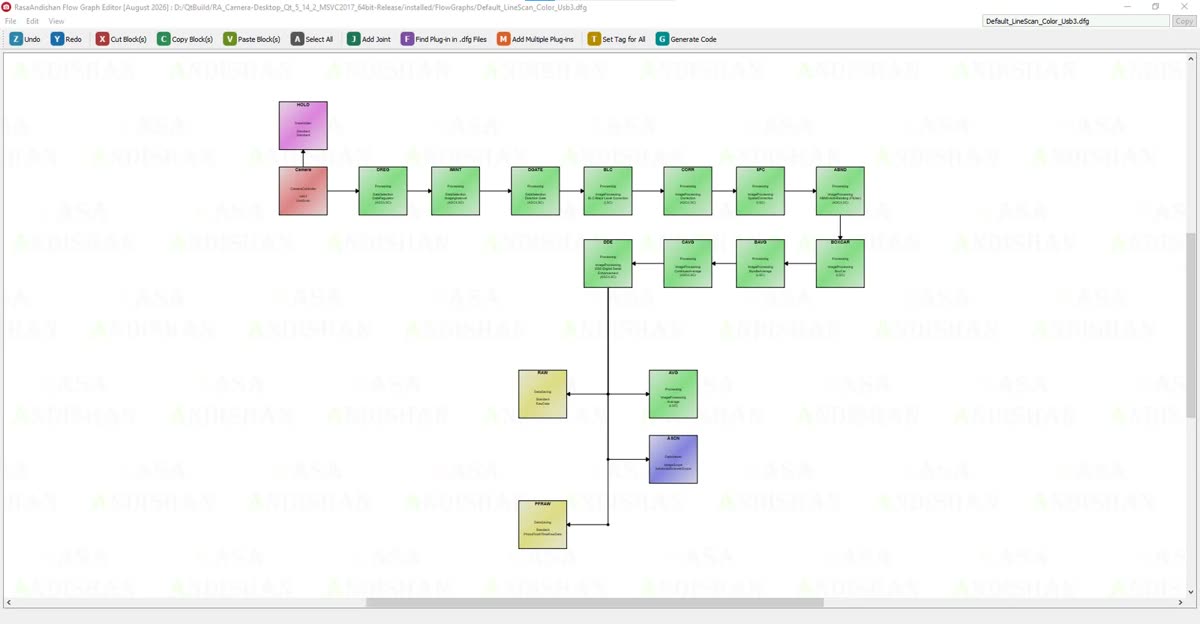
Cet article porte sur ces toutes premières minutes : du branchement du câble jusqu'à la première image, et ce qu'il faut faire si le graphe ne convient pas.
- Branchez la caméra. Altron met à jour la liste des caméras de lui-même. Quelques instants plus tard, la caméra apparaît dans la liste Connected Cameras avec son numéro de série et la description du modèle.
- Altron charge le bon graphe et construit la chaîne de nœuds. Le panneau de réglages de la caméra s’ouvre dans la colonne de droite.
- Appuyez sur le bouton Start dans le panneau de la caméra. Tant que vous n’avez pas appuyé sur ce bouton, aucune donnée ne circule dans le graphe et les visualiseurs restent vides.
- Si vous voyez l’icône du bonhomme qui court à côté de Status dans le panneau de la caméra, les données circulent. Pour en être sûr, vérifiez dans l’onglet Diagnostics de la colonne de gauche si Line Counter (caméra linéaire) ou Frame Counter (caméra matricielle) augmente.
- Allez dans les onglets des visualiseurs, dans la zone centrale. Le titre de chaque onglet indique le nom du nœud et le type de visualiseur. Par exemple, dans le graphe de la caméra linéaire couleur, vous verrez un onglet de visualiseur scanner (Scanner Scope) et un onglet Line Scope Viewer.
- Si l’image est très sombre ou complètement blanche, allez au temps d’exposition. C’est le sujet de notre prochain article.
Les graphes par défaut se trouvent dans le dossier FlowGraphs, à côté de l’exécutable du programme. Le nom de chaque fichier indique à quelle caméra il est destiné :
- Type de caméra : AreaScan pour matricielle ou LineScan pour linéaire.
- Format de pixel : Color pour la couleur, BW pour le monochrome 8 bits et BW16 pour le monochrome 16 bits
- Interface : Usb2, Usb3, GenICam ou Virtual pour une caméra virtuelle
Par exemple, Default_LineScan_Color_Usb3.dfg est le graphe d’une caméra linéaire couleur avec interface USB 3.0. Il existe aussi quelques graphes spéciaux à côté de ceux-ci. L’un rejoue des données brutes que vous avez enregistrées. Un autre est une version du graphe matriciel couleur dont la branche d’enregistrement sauvegarde à intervalles de temps.
Altron place ces fichiers dans le dossier à chaque exécution, mais n’écrase pas un fichier que vous avez modifié. Si un fichier a été supprimé, il est recréé.
Chaque caméra conserve ses propres réglages selon son numéro de série, y compris le graphe avec lequel elle a été utilisée. Altron commence donc par ce graphe. S’il est absent ou inutilisable, il prend le graphe par défaut de ce type de caméra.
Avant de l’utiliser, il vérifie également que le graphe correspond à la caméra. Quatre éléments sont comparés : le type de caméra (linéaire ou matricielle), l’interface (USB2, USB3 ou GenICam), le format de pixel et le fait que la caméra soit réelle ou virtuelle. Un graphe non compatible est écarté et un graphe adapté est chargé.
Dans ce cas, vous verrez le message The flow graph set for this camera was not used - it does not match the camera. Pas d’inquiétude, la caméra fonctionne. Ce message indique seulement que le graphe précédent n’a pas été utilisé. La raison figure aussi dans les détails du message.
Il arrive que le fichier du graphe soit corrompu ou qu’un nœud qu’il contient n’existe plus. Si le graphe par défaut sur le disque est corrompu, Altron le remplace par la copie intacte qu’il conserve dans le programme lui-même et réessaie. Si cela échoue encore, il affiche le message This camera was not started: no flow graph could be loaded for it avec les options suivantes :
Le graphe par défaut est un point de départ, pas une version finale. Voici la méthode que nous recommandons :
- Ouvrez le graphe dans Flow Graph Editor.
- Avec Save as, enregistrez une copie sous un nouveau nom et travaillez uniquement sur cette copie.
- À chaque enregistrement, appuyez sur Recreate All dans la fenêtre principale pour appliquer la modification.
Ainsi, vous disposez toujours d’une version intacte pour comparer. Pour mieux connaître le logiciel lui-même, page Altron.
Si vous souhaitez en savoir plus sur la théorie de la programmation par flux de données, cet article Wikipédia (en anglais) est un bon point de départ.
Si votre caméra n’apparaît pas dans la liste ou si vous rencontrez un problème avec son graphe, faites appel à contactez-nous ici et nous examinerons la question ensemble.