
Article
L’autofocus dans Altron : un profil pour chaque objectif et la mesure de l’objectif
Vous avez monté une caméra linéaire au-dessus d’un convoyeur, hors de portée. Le produit a changé et sa surface se trouve désormais un peu plus haut. L’image est devenue légèrement floue, et personne ne veut aller chercher une échelle. L’autofocus de Altron est conçu pour ce genre de situation : il déplace l’objectif motorisé depuis le logiciel et l’arrête au point le plus net.
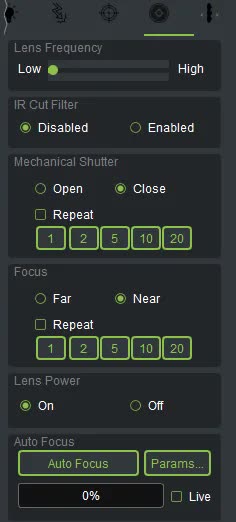
Cet article traite côte à côte de trois éléments : le bouton Auto Focus, le profil par objectif et l’outil Measure Lens. Measure Lens mesure la course de mise au point de cet objectif précis ; autrement dit, il caractérise l’objectif.
Dans le panneau de la caméra linéaire, l’onglet de commande de l’objectif comporte une zone appelée Auto Focus. Lorsque vous appuyez sur le bouton Auto Focus, l’objectif se déplace d’abord jusqu’à la butée éloignée (FAR). Il revient ensuite en balayant, et la netteté de la ligne en direct est mesurée tout au long du trajet. À la fin, l’objectif s’arrête au point qui a donné la mesure la plus nette.
À côté du bouton se trouve une barre de qualité de mise au point de 0 à 100. Son remplissage et sa couleur indiquent la netteté de l’image actuelle par rapport à la valeur la plus nette observée jusqu’ici. Si vous cochez Live, la barre suit l’image en continu, ce qui en fait aussi un bon guide pour la mise au point manuelle.
Pour arrêter la recherche, appuyez à nouveau sur le même bouton ou touchez la commande manuelle Focus. Ainsi, l’opérateur et le logiciel ne se disputent jamais l’objectif.
Il n’existe pas deux objectifs motorisés qui se comportent de la même façon. La longueur de la course de mise au point, le temps de stabilisation du moteur et le nombre de commandes nécessaires pour atteindre le point net varient d’un objectif à l’autre. Si vous utilisez un même jeu de réglages pour tous les objectifs, il fonctionne bien sur l’un et devient lent ou instable sur un autre.
Le bouton Params… ouvre la fenêtre Auto Focus Parameters. En haut se trouve la liste Lens profile avec quatre boutons : Add, Update, Rename et Remove. Chaque profil porte un nom et enregistre pour cet objectif :
- La taille de pas des trois étapes : course jusqu’à la butée (Step 1), balayage de retour (Step 2) et pas fins près du pic (Step 3)
- Le nombre de commandes de chaque étape et la pause après chaque commande
- Le pourcentage de la largeur de l’image utilisé pour mesurer la netteté (Centre region)
- La méthode de mesure de la netteté et le résultat de la mesure de l’objectif
En bas de la même fenêtre se trouve le bouton Measure this lens now…. Cet outil fait ce que vous avez peut-être déjà fait à la main : il compte le nombre de commandes nécessaires à l’objectif pour aller d’une extrémité de sa course à l’autre. Le résultat apparaît dans la ligne Measured (Measure Lens), par exemple à combien d’unités de commande le point de mise au point se trouve de la butée éloignée. Cette valeur est enregistrée avec le profil de cet objectif.
Gardez deux points à l’esprit. La mesure est réalisée à partir de l’image elle-même ; placez donc devant la caméra une scène suffisamment contrastée et éclairée. Une scène vide ou sombre ne lui donne rien à mesurer. Ensuite, Measure Lens ne fait pas la mise au point ; son rôle est d’apprendre l’objectif. Vous pouvez arrêter une mesure à tout moment avec le bouton Stop measuring, sans que rien ne change dans les réglages.
- Dans l’onglet de l’objectif, regardez l’étiquette d’état en bas. Si vous voyez la distance de mise au point en millimètres, la connexion à l’objectif fonctionne. Si vous voyez un message comme Lens Power Off ou Wrong Lens Frequency, corrigez d’abord ce problème.
- Ouvrez Params… et utilisez Add pour créer un profil portant le nom de l’objectif.
- Placez une scène lumineuse et détaillée devant la caméra et appuyez sur Measure this lens now….
- Fermez la fenêtre avec OK et lancez Auto Focus.
- La prochaine fois que vous monterez cet objectif, sélectionnez simplement son profil dans la liste.
Réglez la méthode de mesure sur Tenengrad, filtered. C’est l’option recommandée, et son résultat ne varie pas lorsque la luminosité globale de la scène change. Gardez également Normalise coché. Si l’autofocus se comporte bizarrement avec un objectif, activez Write diagnostics CSV per run. À chaque exécution, un fichier CSV est créé dans le dossier Log à côté du programme, indiquant quelle mesure a déterminé la décision finale.
Si vous souhaitez en savoir plus sur la théorie de l’autofocus, consultez cet article Wikipédia (en anglais) est un bon point de départ.
Vous trouverez les caméras qui prennent en charge cette fonctionnalité sur la page caméras linéaires . Si vous avez une question sur l’autofocus ou sur le profil de votre objectif, posez-la-nous via la page de contact.