
Artikel
Altron-Objektivrechner: Brennweite und Pixelgröße auf dem Objekt
Einer der teuersten Fehler in Machine-Vision-Projekten ist, zuerst das Objektiv zu kaufen und erst danach zu rechnen. Die Kamera wird montiert, und erst dann stellen Sie fest, dass die volle Breite des Bandes nicht ins Bild passt oder dass jedes Pixel am Objekt so groß ist, dass kleine Defekte schlicht unsichtbar bleiben. Der Lens Calculator von Altron ist genau für diesen Moment vor dem Kauf gemacht.
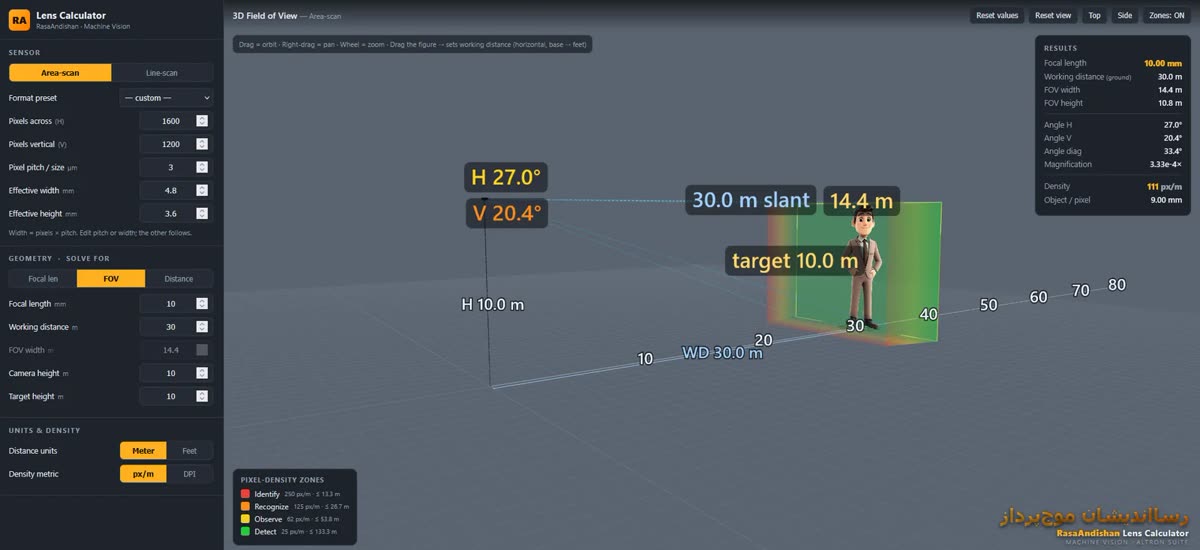
Sie öffnen das Werkzeug im Menü Tools über Lens Calculator…. Es wird mit Altron installiert und öffnet sich im Standardbrowser Ihres Systems. Es löst die Beziehung zwischen Sensor, Objektiv und Szene und zeigt das Ergebnis in einer Live-3D-Ansicht.
- Wie viel der Szene passt mit diesem Objektiv bei diesem Abstand ins Bild?
- Welche Brennweite benötigen Sie, um eine bestimmte Breite abzudecken?
- Wie viele Millimeter deckt jedes Pixel bei diesem Abstand am Objekt ab?
Die dritte Frage wird meist vergessen, dabei ist sie die wichtigste.
- Wählen Sie im Bereich SENSOR den Sensortyp: Area-scan oder Line-scan. Im Zeilenkameramodus besteht die vertikale Abmessung aus einer einzigen Zeile. Ergebnisse und 3D-Ansicht passen sich entsprechend an.
- Geben Sie nun die Sensordaten ein. Es gibt drei Felder: Pixels across (horizontale Pixelzahl), Pixels vertical (vertikale Pixelzahl) und Pixel pitch in Mikrometern. Diese Werte finden Sie im Datenblatt der Kamera. Ist Ihre Sensorgröße unter Format preset nicht aufgeführt, belassen Sie die Einstellung auf custom.
- Stellen Sie den Schalter GEOMETRY · SOLVE FOR auf Focal len. Das berechnete Feld wird grau und lässt sich nicht bearbeiten.
- Geben Sie unter Working distance den tatsächlichen Montageabstand ein, unter FOV width die Breite, die Sie sehen müssen.
- Lesen Sie die berechnete Brennweite ab. Handelsübliche Objektive gibt es mit festen Brennweiten, wählen Sie also das, das diesem Wert am nächsten kommt. Stellen Sie dann SOLVE FOR auf FOV und geben Sie die Brennweite dieses Objektivs ein, um das tatsächliche Ergebnis zu sehen.
- Prüfen Sie in der Tabelle RESULTS den Wert Object / pixel. Unsere Faustregel: Jedes kritische Detail sollte mindestens 3 bis 5 Pixel überspannen.
Die Ergebnisse sind in drei Gruppen gegliedert. Unter Geometrie sehen Sie die Brennweite, den Arbeitsabstand entlang des Bodens sowie Breite und Höhe des Sichtfelds. Die Gruppe der Winkel zeigt den horizontalen, vertikalen und diagonalen Winkel sowie den Abbildungsmaßstab. Die Gruppe der Dichte zeigt Pixel pro Meter Szene und Object / pixel.
Der Bereich UNITS & DENSITY hat zwei Einstellungen. Sie können die Längeneinheit auf Meter oder Feet setzen. Außerdem wählen Sie das Maß für die Pixeldichte: px/m (Pixel pro Meter) oder DPI (Punkte pro Zoll). Wenn Sie in der Oberflächeninspektion oder im Druckbereich arbeiten, wählen Sie DPI; den meisten in diesen Bereichen ist das vertrauter.
Die Felder Camera height und Target height beeinflussen die Objektivformel nicht. Aus diesen beiden Werten ergeben sich aber der Blickwinkel und der Schrägabstand. Ist die Kamera oberhalb des Objekts montiert, ist der tatsächliche optische Abstand länger als der entlang des Bodens gemessene. Diesen Unterschied zu ignorieren ist ein häufiger Fehler. Am besten sehen Sie den Effekt, wenn Sie in der 3D-Ansicht die Schaltfläche Side drücken.
- Ziehen Sie, um die Ansicht zu drehen, ziehen Sie mit der rechten Maustaste, um sie zu verschieben, und zoomen Sie mit dem Mausrad.
- Sie können die Referenzfigur auf dem Boden verschieben, um den Arbeitsabstand zu ändern, und die Ergebnisse live mitverfolgen.
- Reset view setzt nur den Blickwinkel zurück. Reset values dagegen setzt alle Eingaben auf ihre Standardwerte zurück und löscht Ihre Arbeit – verwechseln Sie die beiden also nicht.
Wenn Ihre Anwendung die Videoüberwachung ist, schauen Sie statt auf Object / pixel auf die Tabelle PIXEL-DENSITY ZONES. Sie führt vier Schwellen auf: Identify bei 250, Recognize bei 125, Observe bei 62 und Detect bei 25 Pixeln pro Meter. Wenn Sie die Schaltfläche Zones drücken, werden diese Zonen auf dem Boden farbig dargestellt.
Verlassen Sie sich nicht allein auf Format preset. Die tatsächliche Sensorgröße ist die Pixelzahl multipliziert mit dem Pixelabstand, und das Werkzeug koppelt diese beiden Werte. Geben Sie die exakten Datenblattwerte ein, damit Object / pixel verlässlich ist. Wenn Sie noch zwischen Kameramodellen wählen, stellt die Seite Kameravergleich die für diese Berechnung nötigen Daten nebeneinander dar.
Wenn Sie mehr über die Theorie der Brennweite lesen möchten, ist dieser Wikipedia-Artikel (Englisch) ein guter Einstieg.
Wenn Sie die endgültigen Werte für Ihr Projekt ermittelt haben und sie noch einmal prüfen lassen möchten, senden Sie uns die Details über die Kontakt .