Virtuelle Altron-Kamera: Arbeiten ohne Hardware mit Testbildmustern
Rahni
Sie müssen nicht auf die Lieferung einer Kamera warten, um Altron kennenzulernen. Die virtuelle Kamera ist eine reine Softwarekamera, die Testbildmuster erzeugt und im Graphen genau den Platz einer echten Kamera einnimmt. Sie können die gesamte Verarbeitungskette ohne eine einzige physische Kamera aufbauen und testen.
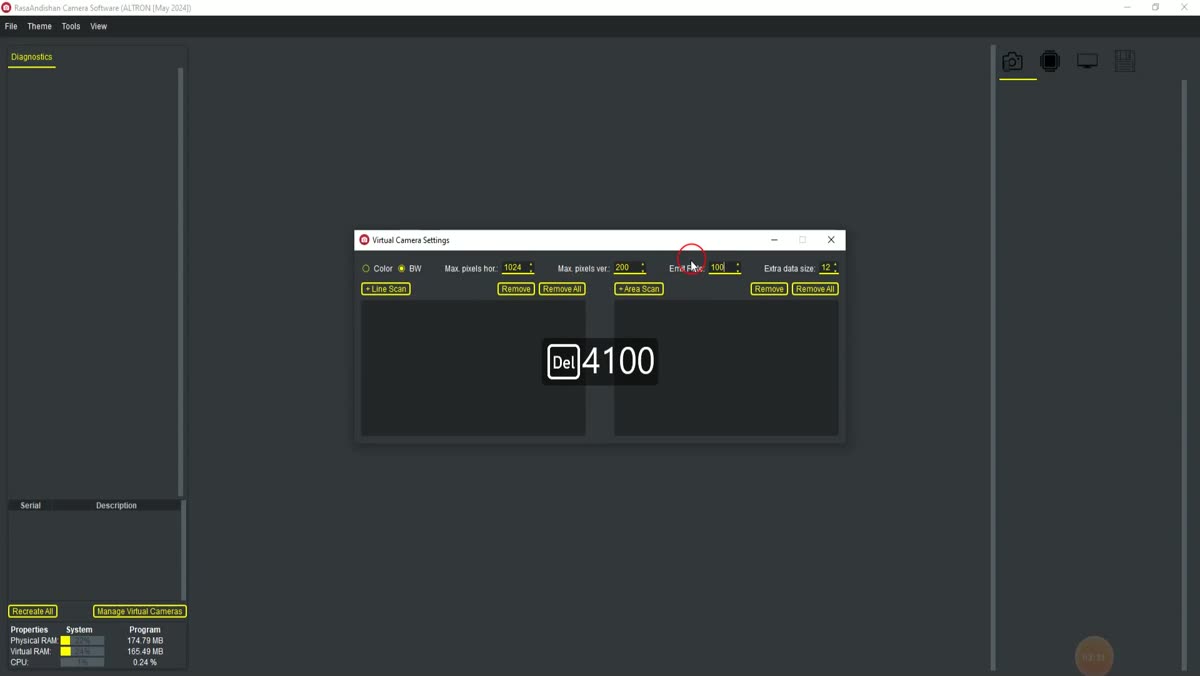
Das Fenster Virtual Camera Settings zum Anlegen einer virtuellen Kamera in Altron
Wir nutzen sie selbst häufig: wenn wir einen neuen Graphen aufbauen, wenn wir sehen wollen, wie sich ein Plug-in bei vorhersagbaren Daten verhält, oder wenn das Softwareteam eines Kunden Code schreibt, bevor die Hardware geliefert wird.
Eine virtuelle Kamera anlegen
Das Fenster zum Anlegen öffnen Sie im Menü Tools über Manage Virtual Cameras. Dieselbe Schaltfläche befindet sich auch unter der Liste der angeschlossenen Kameras. Das Formular öffnet sich Schritt für Schritt; jeder Schritt bleibt deaktiviert, bis Sie den vorherigen abgeschlossen haben:
Kameratyp: Wählen Sie Area scan oder Line scan. Eine Zeilenkamera liefert jeweils nur eine Zeile, ihre Höhe ist daher immer 1.
Pixelformat: Für eine Flächenkamera stehen BW8, BW16 und Bayer zur Verfügung. Farbe entsteht bei einer Flächenkamera durch das Bayer-Mosaik und wird im Graphen per Debayering gewonnen. Für eine Zeilenkamera gibt es RGB8, RGB16 (48-Bit-Farbe), BW8 und BW16.
Muster: Wählen Sie das Bildmuster; die Muster beschreiben wir weiter unten.
Auflösung: Geben Sie Breite und Höhe ein oder drücken Sie eine der drei Schnellauswahlen 200×200, 640×480 und 1920×1080. Die Höhe gilt nur für eine Flächenkamera.
Emit Rate (Ausgaberate): Legt die Rate der Datenerzeugung fest. Bei einer Flächenkamera in Bildern pro Sekunde, bei einer Zeilenkamera in Zeilen pro Sekunde. Standard sind 25 Bilder pro Sekunde bei Flächenkameras und 1000 Zeilen pro Sekunde bei Zeilenkameras.
Add camera Drücken Sie darauf. Die Kamera erscheint neben den angeschlossenen Kameras mit einer neuen Seriennummer, die mit 0000V beginnt.
Die Schaltfläche Remove löscht die ausgewählte Kamera. Um alle virtuellen Kameras auf einmal zu löschen, drücken Sie Remove All.
Acht Bildmuster und wofür sie gedacht sind
1 Gaussian: Ein weicher heller Fleck in der Bildmitte; bei einer Zeilenkamera eine Erhebung in der Mitte der Zeile. Gut geeignet, um zu sehen, wie sich Plug-ins bei einer einfachen, symmetrischen Form verhalten.
2 Ramp: Eine lineare Rampe von null am linken Rand bis zum Maximalwert am rechten Rand, also 255 bei 8 Bit und 65535 bei 16 Bit. Mit diesem Muster prüfen Sie Pegel, Lookup-Tabellen und Bittiefe.
3 Color bar H und 4 Color bar V: Horizontale und vertikale Farbbalken. Sie sind nur mit einem Farbformat (RGB oder Bayer) verfügbar und dienen zum Testen der Farbkette.
5 Static grad H und 6 Static grad V: Feste horizontale und vertikale Verläufe. Bei einer Zeilenkamera schreitet der vertikale Verlauf in Scanrichtung fort. Jedes Mal, wenn die Zeilenzahl die Bildbreite erreicht, beginnt das Muster von vorn.
7 White noise: Zufälliges weißes Rauschen über den gesamten Wertebereich, für jedes Pixel unabhängig erzeugt. Verwenden Sie dieses Muster für Lasttests und zum Ausprobieren von Rauschfiltern.
8 Moving gradient: Das Standardmuster: ein Verlauf, der sich ständig über das Bild bewegt, sodass Sie sehen, dass die Bilder aktualisiert werden.
Es gibt außerdem ein neuntes Muster, Spectrometer, das ein Emissionslinienspektrum simuliert. Da es eigene Einstellungen hat, behandeln wir es in einem separaten Artikel.
Häufige Fehler
Farbbalken in einem Monochromformat: Die Muster Color bar sind bei BW8 und BW16 deaktiviert. Passt das gewählte Muster nicht zum Format, wird automatisch Moving gradient ausgewählt. Wenn Sie also ein bewegtes Bild sehen, das Sie nicht erwartet haben, prüfen Sie das Format.
Zu hohe Emit Rate: Dieser Wert reicht bis 2.000.000, und sehr hohe Raten können die Verarbeitungswarteschlange füllen. Sofern Sie keinen Lasttest durchführen, beginnen Sie mit dem Standardwert.
Einstellungen nach Add ändern: Dieses Formular legt die Kameras fest, die Sie ab jetzt hinzufügen. Wenn Sie eine bereits angelegte Kamera ändern möchten, entfernen Sie sie und fügen Sie sie erneut hinzu.
Ein praktischer Tipp
Kombinieren Sie das Muster White noise mit einer hohen Emit Rate und beobachten Sie die Registerkarte Performance. Ganz ohne laufende Produktionslinie sehen Sie, welcher Knoten Ihres Graphen unter Last zurückfällt. Wenn die echte Kamera eintrifft, tauschen Sie nur den Kameraknoten aus, und der Rest der Arbeit ist fertig. Um die Software selbst kennenzulernen, besuchen Sie die Seite Altron.