
Artikel
Altron-Graph-Editor: Knoten hinzufügen, verbinden und speichern
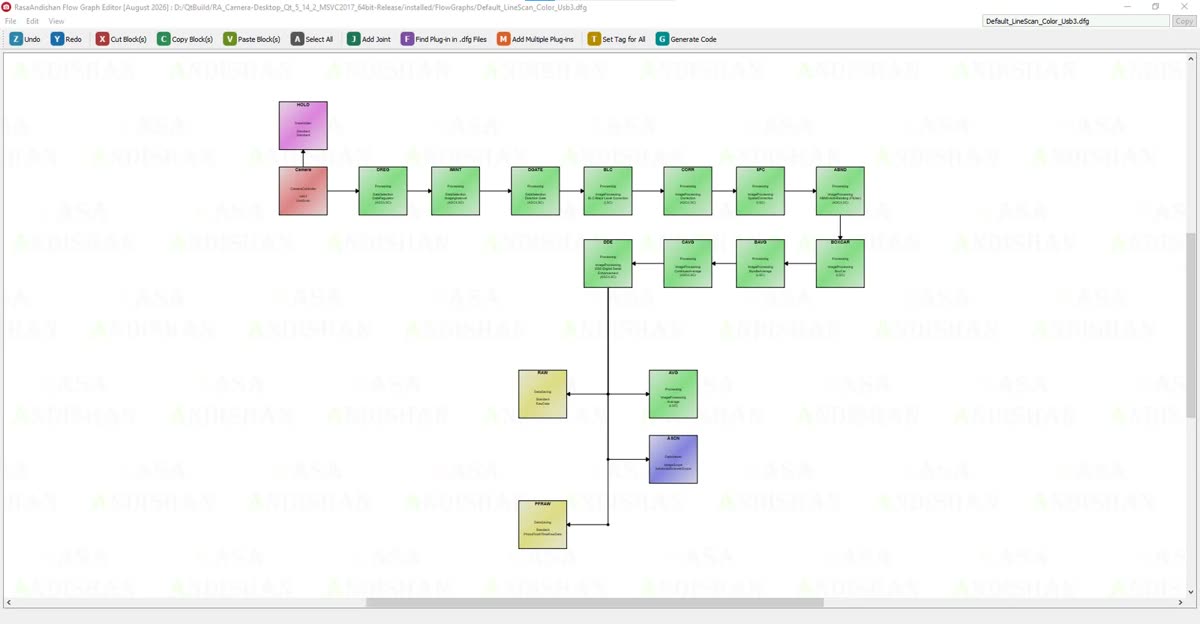
Sie möchten dem Bildpfad eine Gammakorrektur hinzufügen oder neben der Anzeige einen zweiten Recorder einsetzen. Beides erledigen Sie im Graph-Editor von Altron, dem Flow Graph Editor, der sich über das Menü Tools öffnen lässt. Dieser Editor erzeugt eine .dfg-Datei, die das Hauptprogramm einliest. Hier behandeln wir die alltäglichen Aufgaben: Knoten hinzufügen, verbinden und richtig speichern.
Erstellen Sie eine Kopie, bevor Sie etwas ändern
Die Standard-Graphen liegen im Ordner FlowGraphs neben der ausführbaren Datei. Bevor Sie sie bearbeiten, legen Sie mit File › Save as oder Strg+Umschalt+S eine Kopie unter neuem Namen an. So können Sie am einfachsten sorglos experimentieren. Ist das Ergebnis nicht gut, ist der vorherige Graph noch unverändert vorhanden.
Klicken Sie mit der rechten Maustaste auf eine freie Stelle der Arbeitsfläche. Das Menü enthält für jede Plug-in-Familie ein Untermenü Add, in dem die Plug-ins nach Aufgaben gruppiert sind. Ein neuer Knoten erledigt einiges selbstständig:
- Er erhält einen kurzen, eindeutigen Namen, sodass es nie zwei Knoten mit demselben Namen gibt.
- Er wird an der nächstgelegenen freien Stelle platziert, nicht über einem anderen Kasten.
- Er erscheint ausgewählt und mit einem blinkenden farbigen Rahmen, damit Sie ihn in einem vollen Graphen nicht aus den Augen verlieren.
If you need several plug-ins at once, choose Add Multiple Plug-ins or press Ctrl+M. A categorised tree with checkboxes opens. In a Zeilenkamera graph, the plug-ins meant for area scan cameras are disabled in this list.
Der Editor setzt beim Hinzufügen eines Knotens sofort zwei Regeln durch. Jeder Graph hat nur eine Kamera; um die Kamera zu wechseln, löschen Sie daher zuerst den alten Knoten. Außerdem akzeptiert jeder Graph höchstens einen Debayer-Knoten.
Um eine Verbindung zu ziehen, aktivieren Sie Connect Mode im selben Kontextmenü. Ziehen Sie nun von einem Kasten aus und lassen Sie auf dem Zielkasten los. Einige Hinweise:
- Die Hauptausgangs- und -eingangsports werden automatisch gewählt, Sie müssen sie also nicht von Hand eintragen.
- Eine doppelte Verbindung zwischen denselben zwei Kästen wird nicht angelegt.
- Manche Verbindungen sind nicht erlaubt. Beispielsweise muss ein Plug-in, das mit rohen Bayer-Mosaikdaten arbeitet, vor Debayer stehen. In diesem Fall erklärt Ihnen die Meldung Connection not allowed, warum das so ist und wo es hingehört.
Um Kästen zu verschieben, deaktivieren Sie Connect Mode wieder. Add Joint (oder Strg+J) setzt einen Knickpunkt auf eine Verbindung, damit sie nicht über Kästen verläuft. Das ist rein optisch und hat keinen Einfluss auf die Daten. Zum Löschen wählen Sie einen Kasten oder eine Verbindung aus und drücken Entf.
Das Kontextmenü bietet zwei Befehle zum automatischen Verbinden, und der Unterschied zwischen ihnen ist wichtig:
Die Reihenfolge, der diese Befehle folgen, ist die goldene Regel: Physikalische Sensorkorrekturen wie Schwarzwert und Gleichmäßigkeit müssen vor kosmetischen Änderungen wie Gamma und Schärfung stehen. In einer Farbkette steht Debayer an erster Stelle, in einem Graphen für eine Zeilenkamera wird es gar nicht verbunden.
Unserer Erfahrung nach ist es am besten, zuerst die Knoten hinzuzufügen, einmal Auto-Connect Now zu drücken und dann besondere Zweige von Hand hinzuzufügen. Gerät die Verarbeitungsreihenfolge durcheinander, korrigiert Auto-Reconnect All sie, ohne die Anzeige- und Aufnahmezweige zu beschädigen. Wie Sie Zweige anordnen, erklären wir im Artikel über Verzweigungen im Graphen.
Wenn ein Graph groß wird, öffnen Sie View › Node List (oder drücken F4). Dieses Fenster zeigt eine Textliste der Knoten in der Reihenfolge des Datenflusses. Bevor Sie ein Plug-in löschen oder ändern, prüfen Sie mit Find Plug-in in .dfg Files (Strg+F), welche Graphen im Ordner es verwenden.
- Speichern Sie den Graphen mit Save oder Strg+S.
- Kehren Sie zum Hauptfenster von Altron zurück und drücken Sie Recreate All.
- Keine Änderung wird wirksam, bevor die Kette neu aufgebaut ist.
Der häufigste Fehler betrifft genau diesen dritten Schritt: Der Graph ist gespeichert, aber das Bild ist noch das alte. Ein weiterer Fehler ist, direkt am Standard-Graphen ohne Sicherungskopie zu arbeiten.
Mehr über die Architektur von Knotengraphen erfahren Sie im Wikipedia-Artikel (Englisch).
Mehr über die übrigen Funktionen der Software erfahren Sie auf der Seite Altron . Wenn Sie einen Graphen erstellt haben und nicht sicher sind, ob seine Reihenfolge stimmt, schicken Sie ihn uns über die Kontaktseite – wir sehen ihn uns an.