

Artikel
Rohdatenwiedergabe in Altron und schnelles Auffinden jeder Einstellung
Eine gute Aufnahme eines Fehlers ist wertvoller, als denselben Fehler zehnmal an der Produktionslinie nachzustellen. Eine Live-Szene wiederholt sich nie exakt; das Licht ändert sich leicht, und das Teil kommt leicht versetzt an. Rohdatenwiedergabe in Altron löst dieses Problem. Daneben stellen wir auch das Feld Ui Search vor, mit dem Sie jede Einstellung schnell finden.
Was genau macht die Wiedergabe?
Statt einer Live-Kamera speist eine Wiedergabequelle aufgezeichnete Rohdaten erneut in den Graphen ein. Für den Rest des Graphen macht es keinen Unterschied, ob die Daten von der Kamera oder von der Festplatte kommen. Sie zeichnen also einmal auf, verarbeiten dieselben Daten dann mehrfach mit unterschiedlichen Einstellungen und vergleichen die Ergebnisse exakt nebeneinander.
Speichern Sie die Daten roh, nicht als JPEG oder Video, denn verlustbehaftete Kompression zerstört genau die Details, die Sie untersuchen möchten. Der Knoten RawData schreibt die Kameraausgabe verlustfrei in eine einzige fortlaufende Datei. Der Knoten SeparatedRawData speichert dieselben Daten als separate Dateien und kann sie komprimieren.
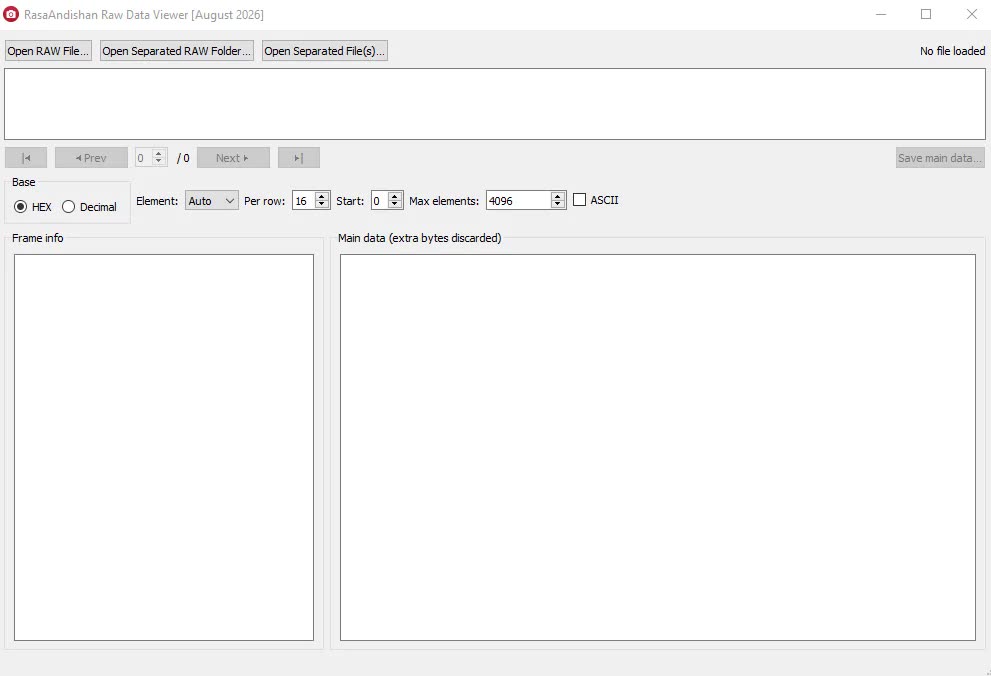
Die Wiedergabe arbeitet mit einem Ordner getrennter Dateien. Haben Sie eine einzelne zusammenhängende Datei, öffnen Sie im Menü Tools das Werkzeug SingleRAW to SepRAW Converter, um sie in separate Dateien umzuwandeln. Möchten Sie nur schnell ein paar aufgezeichnete Frames ansehen, öffnet Raw Data Viewer im selben Menü Tools beide Dateitypen, ohne dass ein Graph erstellt werden muss.
- Öffnen Sie im Hauptfenster Manage Virtual Cameras und klicken Sie auf die Schaltfläche + Sep Raw. Eine Wiedergabequelle mit neuer Seriennummer wird erstellt und mit dem Standard-Wiedergabegraphen geöffnet.
- Der Standard-Wiedergabegraph ist für Daten einer Wärmebildkamera eingerichtet. Stammt Ihre Aufnahme von einer Zeilen- oder Flächenkamera, bauen Sie den Graphen im Graph-Editor mit denselben Verarbeitungsschritten auf, die Sie an der realen Kamera verwenden.
- Wählen Sie im Einstellungspanel der Quelle mit Browse... den Aufnahmeordner aus.
- Starten Sie die Wiedergabe mit Start. Drücken Sie Pause zum Anhalten und Stop zum Beenden.
- Legen Sie die Geschwindigkeit unter Playback speed in Datensätzen pro Sekunde fest. Der Standardwert ist 25.
- Um sich in der Aufnahme zu bewegen, verwenden Sie den Schieberegler oder die Schaltflächen ±1, ±10, ±100 und ±1000.
Während der Wiedergabe zeigen Time und Index die aktuelle Position in der Aufnahme, File Name und File Time den Namen und die Aufnahmezeit der aktuellen Datei. Die Option Repeat ist von Anfang an aktiviert und startet die Wiedergabe am Ende der Aufnahme von vorn.
- Halten Sie mit Pause bei einem bestimmten Datensatz an und notieren Sie die Index-Nummer.
- Ändern Sie einen Parameter im Verarbeitungs-Plugin und sehen Sie sich das Ergebnis an.
- Da die Eingabe konstant ist, stammt jeder Unterschied in der Ausgabe ausschließlich von diesem Parameter.
- Bei Bedarf kehren Sie mit Index genau zu demselben Datensatz zurück.
Altron-Graphen haben manchmal Dutzende Knoten, und jeder Knoten hat sein eigenes Einstellungspanel. Statt die Tabs zu durchsuchen, geben Sie den Namen der Einstellung in das Feld Ui Search im Hauptfenster ein, zum Beispiel Gamma oder Exposure.
- Die Suche erstreckt sich über die Panels aller Knoten: Kamera, Verarbeitung, Viewer und Speicherung.
- Wenn Sie ein Ergebnis auswählen, springt die Oberfläche zu diesem Bedienelement und hebt es hervor.
- Ist Focus on result aktiviert, springt der Cursor direkt auf das betreffende Steuerelement, und Sie können den Wert sofort ändern.
- Für einige Plugins sind auch verwandte Schlüsselwörter hinterlegt; wenn Sie etwa hevc oder mp4 eingeben, wird der Videospeicher gefunden.
Die Kombination beider ist bei der Fehlersuche sehr hilfreich. Sie spielen die Daten ab, halten bei einem Datensatz an und finden mit Ui Search direkt den Parameter, den Sie testen möchten. Um die übrigen Funktionen kennenzulernen, siehe die Seite Altron.
Eine kurze, allgemeine Quelle zu Rohbilddaten: Wikipedia (Englisch).
Wenn Sie eine Aufnahme mit auffälligem Verhalten haben und möchten, dass wir sie gemeinsam mit Ihnen ansehen, melden Sie sich über die Kontaktseite.