الكاميرا الافتراضية في ألترون: العمل دون عتاد باستخدام أنماط صور اختبارية
رهني
لست مضطرًا إلى انتظار وصول الكاميرا لتتعلّم ألترون. فالكاميرا الافتراضية كاميرا برمجية بحتة تولّد أنماط صور اختبارية وتحلّ محل الكاميرا الحقيقية تمامًا في المخطط. ويمكنك بناء سلسلة المعالجة بأكملها واختبارها دون أي كاميرا فعلية.
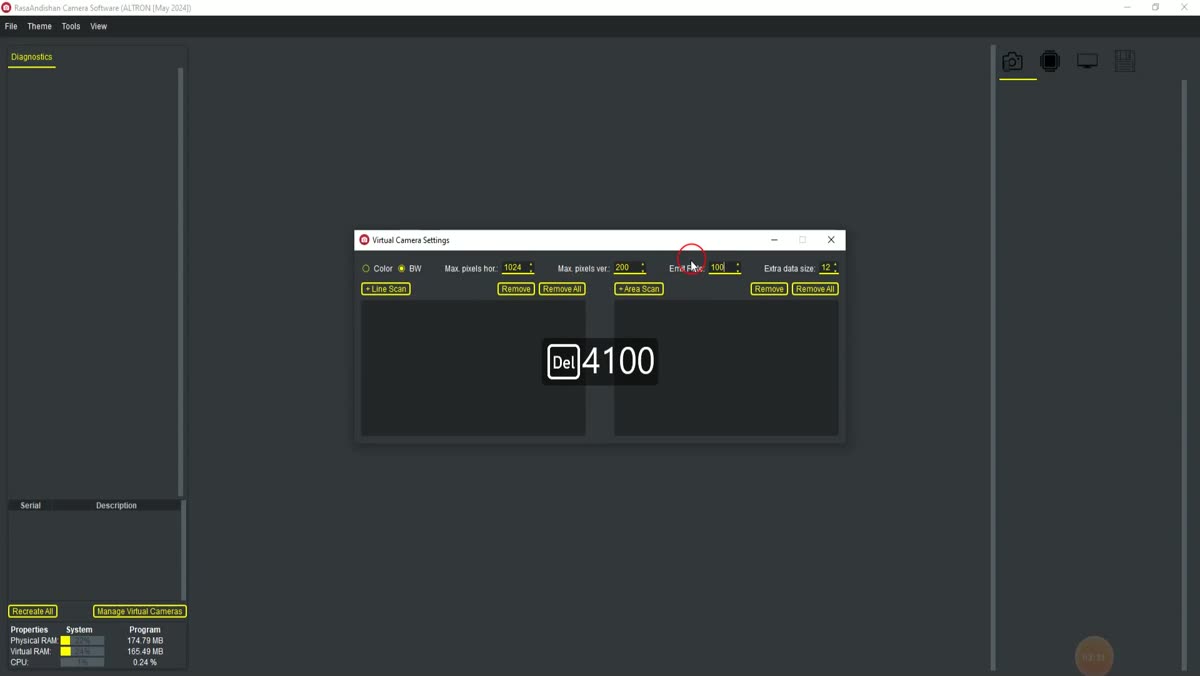
نافذة Virtual Camera Settings لإنشاء كاميرا افتراضية في ألترون
نستخدمها نحن كثيرًا: عند بناء مخطط جديد، أو عندما نريد معرفة سلوك إضافة ما على بيانات متوقعة، أو عندما يكتب الفريق البرمجي لدى أحد العملاء الشيفرة قبل تسليم العتاد.
إنشاء كاميرا افتراضية
تُفتح نافذة الإنشاء من قائمة Tools عبر Manage Virtual Cameras، ويوجد الزر نفسه أيضًا أسفل قائمة الكاميرات المتصلة. يُفتح النموذج خطوة بخطوة؛ وتبقى كل خطوة معطّلة حتى تُكمل الخطوة السابقة:
نوع الكاميرا: اختر Area scan أو Line scan. تُقدّم كاميرا المسح الخطي خطًا واحدًا فقط في كل مرة، لذا يكون ارتفاعها دائمًا 1.
صيغة البكسل: بالنسبة لكاميرا المسح المساحي، تتوفر BW8 وBW16 وBayer. ويأتي اللون في كاميرا المسح المساحي من فسيفساء Bayer ويُعالَج بـ Debayer في المخطط. أما بالنسبة لكاميرا المسح الخطي، فلديك RGB8 وRGB16 (ألوان 48 بت) وBW8 وBW16.
النمط: اختر نمط الصورة؛ نصف الأنماط أدناه.
الدقة: أدخل العرض والارتفاع، أو اضغط أحد الاختصارات الثلاثة 200×200 و640×480 و1920×1080. ينطبق الارتفاع على كاميرا المسح المساحي فقط.
Emit Rate (معدّل التوليد): يحدد معدّل توليد البيانات، ويكون بالإطارات في الثانية لكاميرا المسح المساحي، وبالخطوط في الثانية لكاميرا المسح الخطي. القيمة الافتراضية 25 إطارًا في الثانية للمسح المساحي و1000 خط في الثانية للمسح الخطي.
Add camera اضغطه. تظهر الكاميرا بجانب الكاميرات المتصلة برقم تسلسلي جديد يبدأ بـ 0000V.
يحذف الزر Remove الكاميرا المحددة. ولحذف جميع الكاميرات الافتراضية دفعة واحدة، اضغط Remove All.
ثمانية أنماط صور والغرض من كل منها
1 Gaussian: بقعة ساطعة ناعمة في مركز الصورة؛ وفي كاميرا المسح الخطي، نتوء في منتصف الخط. وهي مناسبة لمعرفة سلوك الإضافات على شكل بسيط ومتماثل.
2 Ramp: منحدر خطي من الصفر عند الحافة اليسرى إلى القيمة القصوى عند الحافة اليمنى، أي 255 عند 8 بت و65535 عند 16 بت. استخدم هذا النمط للتحقق من المستويات وجداول البحث وعمق البت.
3 Color bar H و4 Color bar V: أشرطة ألوان أفقية وعمودية. لا تتوفر إلا مع صيغة ملوّنة (RGB أو Bayer)، وتُستخدم لاختبار السلسلة اللونية.
5 Static grad H و6 Static grad V: تدرّجات ثابتة أفقية وعمودية. في كاميرا المسح الخطي، يتقدّم التدرّج العمودي في اتجاه المسح، وفي كل مرة يبلغ فيها عدد الخطوط عرض الصورة يبدأ النمط من جديد.
7 White noise: ضوضاء بيضاء عشوائية عبر كامل نطاق القيم، تُولَّد بشكل مستقل لكل بكسل. استخدم هذا النمط لاختبار الحِمل وتجربة مرشحات الضوضاء.
8 Moving gradient: النمط الافتراضي: تدرّج يتحرك باستمرار عبر الصورة لتتمكن من رؤية تحديث الإطارات.
يوجد أيضًا نمط تاسع، Spectrometer، يحاكي طيف خطوط الانبعاث. ولأن له إعداداته الخاصة، نتناوله في مقالة منفصلة.
أخطاء شائعة
أشرطة الألوان في صيغة أحادية اللون: تكون أنماط Color bar معطّلة مع BW8 وBW16. وإذا لم يتوافق النمط المختار مع الصيغة، يُختار Moving gradient تلقائيًا. لذا إذا رأيت صورة متحركة لم تتوقعها، فتحقق من الصيغة.
ضبط Emit Rate على قيمة مرتفعة جدًا: تصل هذه القيمة إلى 2,000,000، وقد تملأ المعدّلات المرتفعة جدًا طابور المعالجة. ما لم تكن تُجري اختبار حِمل، ابدأ بالقيمة الافتراضية.
تغيير الإعدادات بعد Add: يضبط هذا النموذج الكاميرات التي تضيفها من الآن فصاعدًا. فإذا أردت تغيير كاميرا أنشأتها بالفعل، فاحذفها وأضفها من جديد.
نصيحة عملية
اجمع بين نمط White noise وقيمة Emit Rate مرتفعة وراقب علامة التبويب Performance. ومن دون تشغيل أي خط إنتاج، يمكنك معرفة العقدة التي تتأخر في مخططك تحت الحِمل. وعند وصول الكاميرا الحقيقية، تستبدل عقدة الكاميرا فقط ويكون باقي العمل جاهزًا. للتعرّف على البرنامج نفسه، راجع صفحة ألترون.