
مقالة
العثور على إضافة بطيئة في ألترون باستخدام تبويبي الأداء (Performance) والمعلومات الداخلية (Internal Info)
الإطارات تسقط، والمعدّل الفعلي أقل من الرقم المطلوب، ومخطط المعالجة لديك يضم عشر عُقد أو اثنتي عشرة عقدة. فأيّها المسؤولة؟ للعثور على إضافة بطيئة في ألترون، لا تحتاج إلى التخمين أو إزالة العُقد واحدة تلو الأخرى؛ إذ تضع علامتا تبويب صغيرتان في لوحة التشخيص الإجابة على الشاشة.
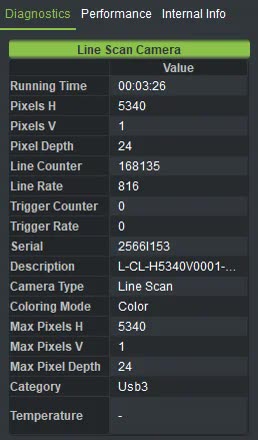
مخطط المعالجة في ألترون هو سلسلة من العُقد. كل عقدة إضافة تأخذ البيانات من العقدة السابقة وتمرّرها إلى التالية. فإذا كانت إحدى هذه الحلقات بطيئة، ينتظر كل ما يليها.
أسفل قائمة الكاميرات المكتشفة ترى ثلاثة مؤشرات: Physical RAM وVirtual RAM وCPU. يعرض كل منها الاستخدام الإجمالي للنظام واستخدام البرنامج نفسه بشكل منفصل. فإذا كان CPU قريبًا من 100 بالمئة، فلا عجب أن تسقط الإطارات. وعليك الآن معرفة من يستهلك المعالج.
هذه العلامة جدول بسيط. يُظهر العمود Cpu حصة كل عقدة من المعالج، ويظهر اسم العقدة في العمود Item. يتحدّث الجدول كل ثانية. وهناك أيضًا صف Ui يُظهر حصة واجهة المستخدم نفسها. وإذا كانت عدة كاميرات مفتوحة في الوقت نفسه، تظهر صفوف كل سلسلة تحت عنوان منفصل باسم Chain مع رقم السلسلة.
الطريقة التي نتّبعها عند استكشاف الأعطال:
- ابدأ الالتقاط بالإعدادات نفسها تمامًا التي ظهرت فيها المشكلة.
- افتح علامة التبويب Performance وانتظر بضع ثوانٍ حتى تستقر الأرقام.
- ابحث عن الصف الذي تكون قيمة Cpu فيه أكبر بوضوح من البقية.
- أجرِ تغييرًا واحدًا في تلك العقدة وانظر إلى الجدول مجددًا. تغيير واحد فقط في كل مرة.
المشكلة ليست دائمًا في المعالج. فأحيانًا تتخلّف بيانات عند عقدة استخدامها للمعالج طبيعي. ولهذا وُجدت علامة التبويب Internal Info:
القاعدة بسيطة: إذا انخفض معدّل خرج عقدة ما فجأة إلى ما دون معدّل دخلها، فهناك تسقط البيانات بالضبط. كما تُبلغ عُقد حفظ البيانات الخام عن معدّل الكتابة على القرص في هذه العلامة. وإذا لم ترَ أي صورة إطلاقًا، فتحقق أولًا مما إذا كانت قيمة Count Rate لمنفذ خرج الكاميرا صفرًا.
تتجاهل ImagingInterval في وضع Max rate البيانات الزائدة. فإذا وضعتها في بداية السلسلة، قبل فرع الحفظ، فسيكون للملف المسجّل المعدّل المنخفض نفسه. وعندما تحتاج إلى كل إطار دون استثناء، ضع هذه العقدة في فرع العرض فقط أو أمام عقدة ثقيلة لا تحتاج إلى كل إطار.
نصيحة صغيرة من الخبرة: اقرأ قيمة Cpu في الحالة المستقرة، لا في الثواني الأولى بعد Start. ففي تلك اللحظة يكون كل شيء لا يزال قيد البدء وتكون الأرقام مضللة.
لشرح أعم عن تحليل أداء البرمجيات (profiling)، راجع ويكيبيديا (بالإنجليزية).
إذا لم تتمكن من تفسير جدول Performance لمخططك، فأرسل إلينا لقطة شاشة له عبر نموذج الاتصال.