
مقالة
التحكم الأفقي في تبويب PTZ في ألترون: خمسة أوضاع للدوران
ركّب الكاميرا الخطية على رأس دوّار، فلا يعود من الضروري أن يمر الجسم أمام الكاميرا؛ فهذه المرة الكاميرا هي التي تمسح المشهد. ولهذا الغرض تحتوي لوحة الكاميرا في ألترون على تبويب PTZ. وفي الإصدار الحالي يتيح لك هذا التبويب فقط pan control، أي الدوران الأفقي لرأس الكاميرا. أما الإمالة والتكبير فليسا في هذا التبويب.
أين يوجد تبويب PTZ؟
حدّد عقدة الكاميرا لتُفتح لوحة إعداداتها. للتبويبات أيقونات؛ أبقِ الفأرة فوق الأيقونات لتجد تبويب PTZ، أو اكتب PTZ في مربع Ui Search. وجميع عناصر التحكم موجودة في مجموعة Pan في هذا التبويب.
في مجموعة Pan اختر أحد هذه الأوضاع الخمسة:
عندما تختار وضعاً غير Photo Finish، يغيّر ألترون إعدادات قادح الكاميرا بنفسه:
- يصبح وضع القادح Hardware Triggering، مع الحافة Rising Edge.
- يصبح وضع التعريض Reset CCD Integration Ctrld.
- يتم تفعيل الخيار Exposure Priority Over Fps.
أي أن الكاميرا في هذه الأوضاع تنتظر نبضة القادح من الرأس الدوّار. والعودة إلى Photo Finish تُرجع الكاميرا إلى Free Running. وإذا كنت قد ضبطت تبويب Trigger سابقاً لعمل آخر، فألقِ نظرة عليه مرة بعد العمل مع PTZ.
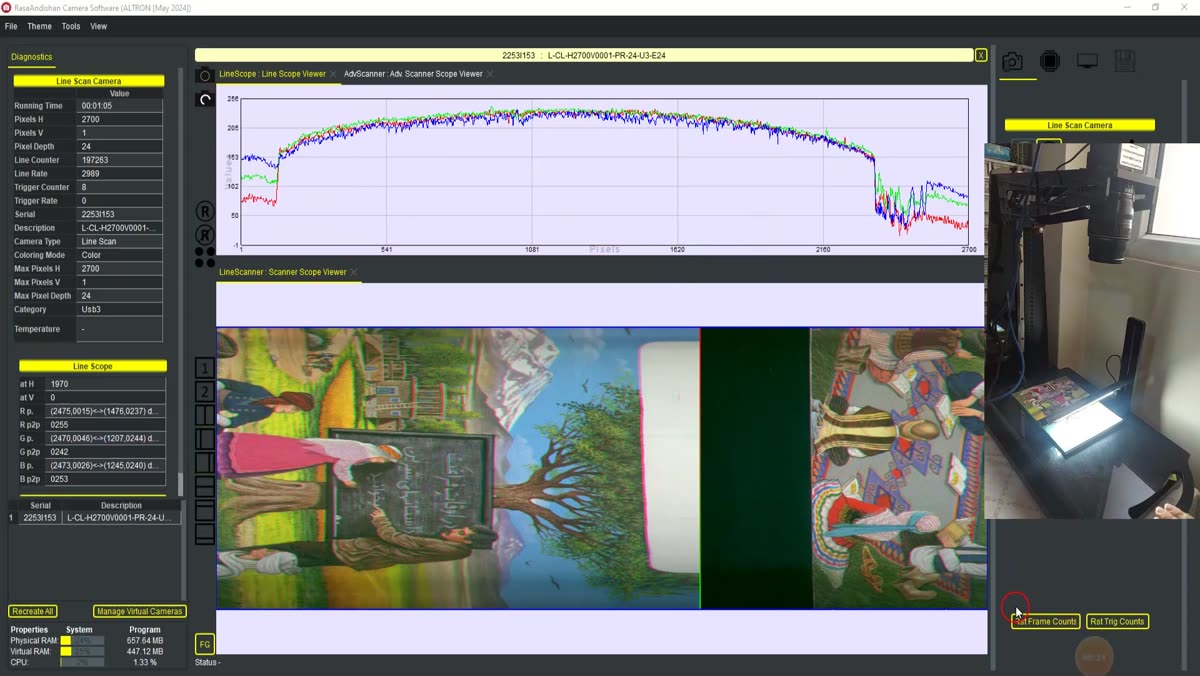
You don't need to guess the numbers. In the Advanced Scanner Scope display, the horizontal axis is the line number:
- For Position mode, click the point you want with the middle mouse button. A cyan plus sign appears and that line number is entered in the Position field.
- في Continuous Scan، ارسم بالنقر الأيسر إطاراً فوق منطقة المسح، فتُكتب الحافتان اليسرى واليمنى للإطار في حقلي حدود المسح.
- Select the mode and press Run.
The same box also writes its vertical range into the line crop fields, but the crop is only applied when Crop Line is on.
في المسح ذهاباً وإياباً يعود نصف البيانات إلى حركة العودة. وإذا عُرض الاتجاهان أو حُفظا معاً، تصبح الصورة معكوسة ومتداخلة. ولفصلهما ضع العقدة Direction Gate في المخطط؛ وتظهر هذه العقدة في محرر المخطط بالاسم المختصر DGATE. وهي لا تمرّر إلا الخطوط التي يتغير رقمها في الاتجاه المحدد:
يفعّل الخيار Auto Lock القفل التلقائي لدوران الرأس الدوّار. وهذا الخيار معطّل افتراضياً.
- يحرّرون Run في وضع Position أو Single Scan، ثم يستغربون أن الرأس توقف في منتصف الطريق.
- يتم اختيار وضع المسح لكن إشارة القدح العتادية غير موصولة. تنتظر الكاميرا تلك النبضة فلا تصل أي صورة.
- يُنسى Direction Gate فتُحفظ بيانات الاتجاهين في ملف واحد.
To learn more about PTZ cameras, مقالة ويكيبيديا (بالإنجليزية).
تعرّفوا على كاميراتنا ذات المسح الخطي في صفحة كاميرات المسح الخطي . إذا أردتم تشغيل الكاميرا على رأس دوّار ولديكم أسئلة حول توصيل أسلاك القدح، فتواصلوا معنا عبر صفحة الاتصال.