
مقالة
محرر المخطط في ألترون: إضافة العُقد وربطها وحفظها
تريد إضافة تصحيح غاما إلى مسار الصورة، أو وضع مسجّل ثانٍ بجانب العرض. يمكنك القيام بالأمرين معًا في محرر المخططات في ألترون، وهو محرر Flow Graph Editor الذي يُفتح من قائمة Tools. يُنتج هذا المحرر ملفًا بصيغة .dfg، ويقرأ البرنامج الرئيسي هذا الملف. نتناول هنا المهام اليومية: إضافة العُقد وربطها والحفظ بالطريقة الصحيحة.
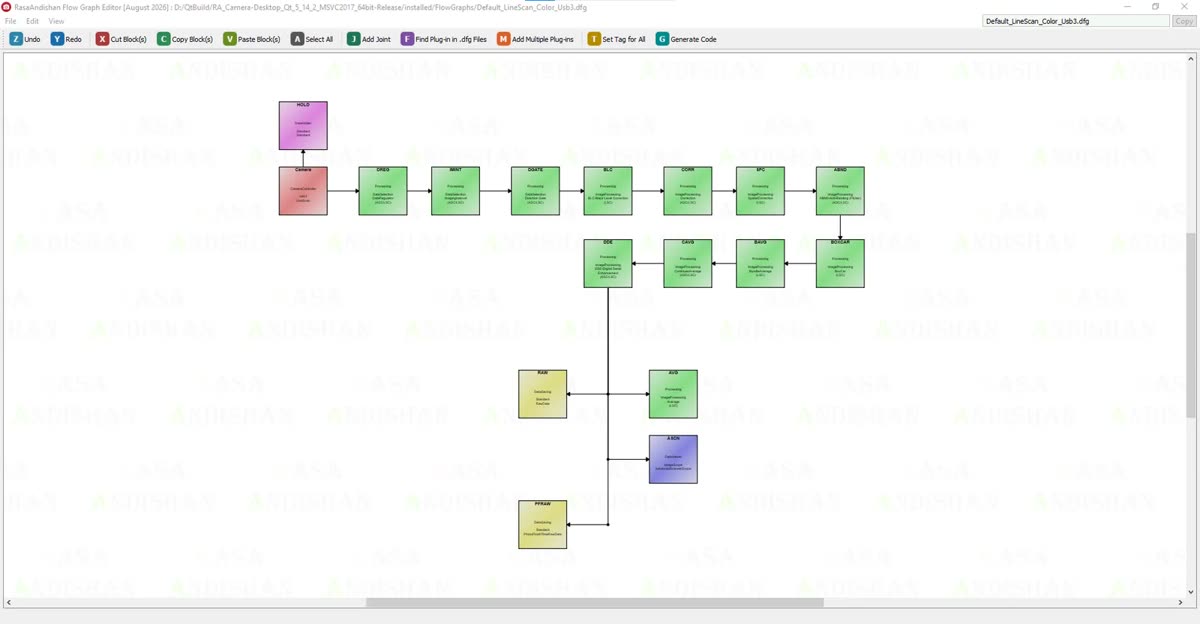
أنشئ نسخة قبل أن تغيّر أي شيء
توجد المخططات الافتراضية في مجلد FlowGraphs بجانب الملف التنفيذي. قبل تعديلها، أنشئ نسخة باسم جديد عبر File › Save as أو Ctrl+Shift+S. هذه أبسط طريقة للتجربة دون قلق؛ فإن لم تكن النتيجة جيدة، يبقى المخطط السابق كما هو دون أن يُمسّ.
انقر بزر الفأرة الأيمن على موضع فارغ في مساحة العمل. تحتوي القائمة على قائمة فرعية Add لكل عائلة من الإضافات، وتُجمَّع الإضافات داخلها حسب المهمة. تقوم العقدة الجديدة بعدة أمور تلقائيًا:
- تحصل على اسم قصير وفريد، فلا تظهر أبدًا عقدتان بالاسم نفسه.
- توضع في أقرب موضع فارغ، لا فوق مربع آخر.
- تظهر محدَّدة بإطار ملوّن وامض، حتى لا تضيع في مخطط مزدحم.
إذا احتجت إلى عدة إضافات دفعة واحدة، فاختر Add Multiple Plug-ins أو اضغط Ctrl+M. ستُفتح شجرة مصنّفة بمربعات اختيار. في مخطط كاميرا المسح الخطي، تكون الإضافات المخصصة لكاميرات المسح المساحي معطّلة في هذه القائمة.
يفرض المحرر قاعدتين فور إضافة عقدة: لكل مخطط كاميرا واحدة فقط، لذا لتغيير الكاميرا احذف العقدة القديمة أولًا. كما يقبل كل مخطط عقدة Debayer واحدة على الأكثر.
لرسم سلك توصيل، فعّل Connect Mode من قائمة النقر بالزر الأيمن نفسها. ثم اسحب من أحد المربعات وأفلت على المربع الهدف. بعض الملاحظات:
- تُختار منافذ الإخراج والإدخال الرئيسية تلقائيًا، فلا حاجة لتحديدها يدويًا.
- لا يُنشأ اتصال مكرر بين المربعين نفسيهما.
- بعض الاتصالات غير مسموح بها. فعلى سبيل المثال، يجب أن تأتي الإضافة التي تعمل على بيانات فسيفساء Bayer الخام قبل Debayer. وفي هذه الحالة، توضّح لك رسالة Connection not allowed السبب والموضع الصحيح لها.
لتحريك المربعات، ألغِ تفعيل Connect Mode مجددًا. يضع الأمر Add Joint (أو Ctrl+J) نقطة انحناء على السلك حتى لا يمر فوق المربعات. هذا أمر مرئي بحت ولا يؤثر في البيانات. وللحذف، حدّد مربعًا أو سلكًا واضغط Del.
تحتوي قائمة النقر بالزر الأيمن على أمرين للتوصيل التلقائي، والفرق بينهما مهم:
الترتيب الذي تتبعه هذه الأوامر هو القاعدة الذهبية: يجب أن تأتي تصحيحات المستشعر الفيزيائية، مثل مستوى الأسود والتجانس، قبل التعديلات التجميلية مثل غاما والتوضيح. في السلسلة الملوّنة يأتي Debayer أولًا، أما في مخطط كاميرا المسح الخطي فلا يُوصَل إطلاقًا.
من واقع خبرتنا، الأفضل أن تضيف العُقد أولًا، ثم تضغط Auto-Connect Now مرة واحدة، ثم تضيف الفروع الخاصة يدويًا. وإذا اختلط ترتيب المعالجة، يصلحه Auto-Reconnect All دون الإخلال بفروع العرض والتسجيل. نشرح كيفية ترتيب الفروع في المقالة الخاصة بالتفرّع في المخطط.
عندما يكبر المخطط، افتح View › Node List (أو اضغط F4). تعرض هذه النافذة قائمة نصية بالعُقد حسب ترتيب تدفق البيانات. وقبل حذف إضافة أو تغييرها، استخدم Find Plug-in in .dfg Files عبر Ctrl+F لمعرفة المخططات التي تستخدمها في المجلد.
- احفظ المخطط عبر Save أو Ctrl+S.
- عُد إلى نافذة ألترون الرئيسية واضغط Recreate All.
- لا يسري أي تغيير حتى يُعاد بناء السلسلة.
الخطأ الشائع هو هذه الخطوة الثالثة تحديدًا: يُحفظ المخطط، لكن الصورة تبقى القديمة. ومن الأخطاء الأخرى العمل مباشرة على المخطط الافتراضي دون نسخة احتياطية.
لمعرفة المزيد عن بنية مخططات العُقد، مقالة ويكيبيديا (بالإنجليزية).
للتعرّف على بقية ميزات البرنامج، راجع صفحة ألترون . وإذا أنشأت مخططًا ولست متأكدًا من صحة ترتيبه، فأرسله إلينا عبر صفحة الاتصال وسنلقي نظرة عليه.