
مقالة
عارض الماسح في ألترون: صورة متصلة من الكاميرا الخطية
من يعمل حديثًا مع الكاميرا الخطية يتوقع عادةً صورة في أول مرة يضغط فيها Start. لكن المستشعر لا يملك سوى صف واحد من البكسلات ويُسلِّم خطًا واحدًا في كل لحظة. أما البُعد الثاني للصورة فتصنعه حركة الجسم. The scanner display في ألترون يضع الخطوط متتالية بجانب بعضها لترى صورة متصلة للشريط أو القماش أو الصفيحة.
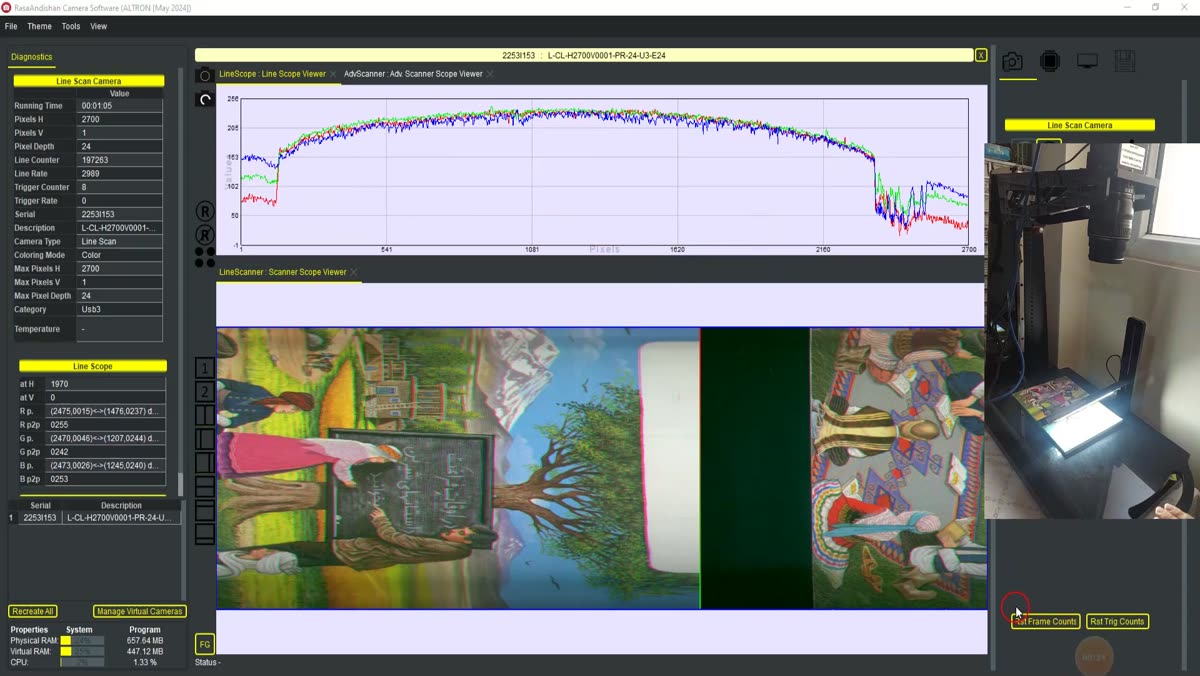
أي عارض لديك؟
يحتوي ألترون على عارضَي ماسح للكاميرا الخطية. كلاهما يقبل الخطوط فقط:
لا يحتوي الرسم البياني الجاهز للكاميرا الخطية أحادية اللون على عارض ماسح، بل على Line Scope فقط. إذا أردت صورة متصلة، فأضف العقدة Advanced Scanner Scope في محرر الرسم البياني ووصّلها بمسار البيانات.
عرض النافذة يعني عدد الخطوط التي تُعرض متجاورة. اكتبه في إعدادات العارض، في الحقل Width، ثم اضغط Set. القيمة الافتراضية في Advanced Scanner Scope هي 32000 خط، وفي Scanner Scope هي 1000 خط.
في Advanced Scanner Scope يمثل المحور الأفقي رقم الخط والمحور العمودي رقم بكسل المستشعر. ويُظهر خط مؤشر ملون موضع آخر خط مكتوب. وبه تعرف أين الصورة الجديدة وأي جزء يعود إلى الدورة السابقة.
- كبّر وصغّر بعجلة الفأرة.
- انقر بزر الفأرة الأيمن واسحب لتحريك العرض.
- انقر بالزر الأيسر واسحب إطارًا لتكبير تلك المنطقة. يتم ذلك بالخيار Zoom on Area Selection المفعّل منذ البداية.
- بالنقر المزدوج يعود العرض إلى حالته الأولى.
في Advanced Scanner Scope لا يغيّر الإطار الذي ترسمه العرض فقط، بل تُملأ أيضًا ثلاثة حقول في لوحة الكاميرا:
إذا لم تكن كاميرتك على رأس دوّار، فلا تفعل حقول PTZ شيئًا. لكن تحقّق من قص الخط مرة واحدة بعد كل تكبير.
إذا ظهرت الدائرة على الصورة بيضاوية، فالعيب ليس في العارض. بل إن معدل الخطوط لا يتوافق مع سرعة حركة الجسم. إذا كانت الصورة ممطوطة في اتجاه الحركة، فاخفض معدل الخطوط. وإذا كانت مضغوطة، فارفعه. وقد شرحنا هذا الضبط بالتفصيل في مقال التعريض ومعدل الخطوط.
- احتفظ بعارض الماسح بجانب Line Scope. فالصورة المتصلة تُظهر الشكل العام، ومخطط الخط يُظهر القيمة الدقيقة للسطوع.
- إذا وضعت العقدة ImagingInterval قبل Advanced Scanner Scope، فلن يضيء إلا عمود واحد من كل بضعة أعمدة. والسبب أن كل خط يستقر في العمود الذي يحمل رقمه. في إعدادات العارض فعّل Place lines one after another لتُرتَّب الخطوط متتالية.
- العرض الكبير جدًا يضغط الصورة على الشاشة. كبّر لرؤية التفاصيل.
- العارض للمشاهدة فقط. ما يُحفظ على القرص تحدده عقدة الحفظ، لا عرض النافذة.
You can find a more general explanation of line scan cameras in ويكيبيديا (بالإنجليزية).
See our line scan cameras and their specifications on the كاميرات المسح الخطي page. If your scanned image behaves strangely, send us a sample through صفحة الاتصال.