
مقالة
نظرة سريعة على ألترون: برنامج واحد لجميع كاميراتك
إذا كانت لديك كاميرا مسح خطي وكاميرا مسح مساحي وربما كاميرا حرارية في أرضية الإنتاج نفسها، فلعلك تساءلت: هل عليّ تعلّم برنامج منفصل لكل منها؟ إجابتنا هي برنامج ألترون. إنه البرنامج الذي نسلّمه مع كل كاميرا، وتستخدمه لتوصيل الكاميرا وعرض صورتها ومعالجتها وحفظها، وكل ذلك في نافذة واحدة.
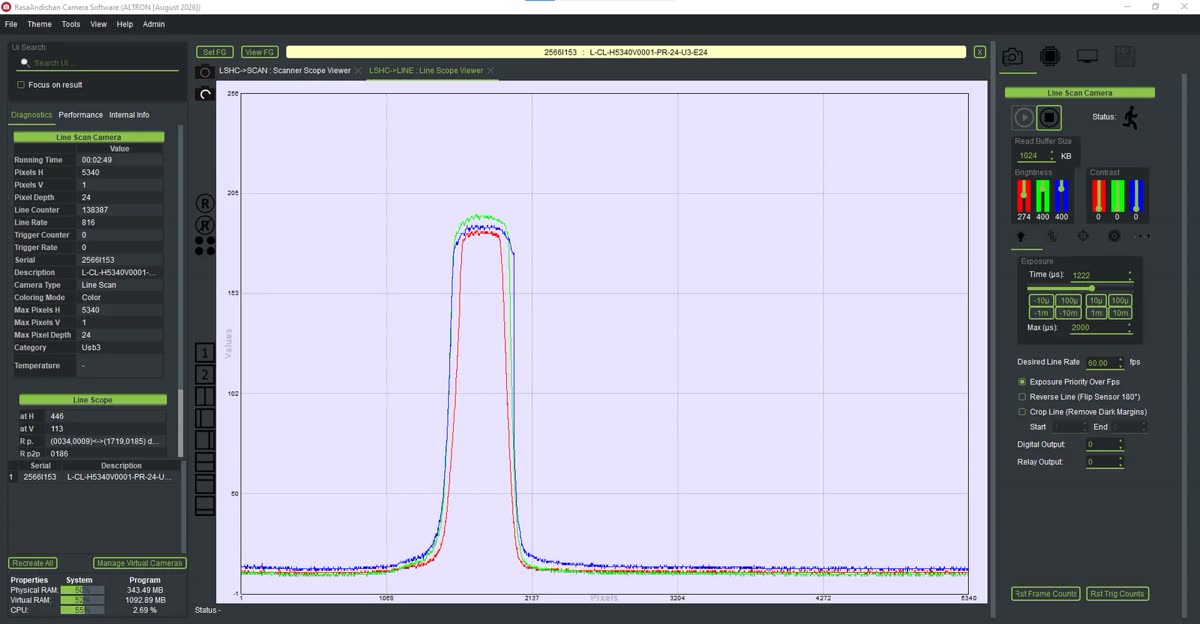
يتناول كل منشور في هذه السلسلة ميزة واحدة من ميزات ألترون على حدة. لكن قبل الخوض في التفاصيل، من المفيد فهم منطق البرنامج نفسه؛ إذ تُبنى بقية السلسلة على هذا الأساس.
ألترون ليس برنامجًا مغلقًا ببضع قوائم ثابتة. فالصورة تمر عبر مسار نسمّيه مخطط تدفق البيانات (flow graph)، وكل محطة على هذا المسار عقدة، وكل عقدة إضافة تؤدي مهمة محددة واحدة.
قد يبدو مسار بسيط لكاميرا ملوّنة على هذا النحو: الكاميرا، ثم تصحيح مستوى الأسود، ثم Debayer، ثم توازن البياض، ثم غاما، وأخيرًا شاشة عرض. فإذا أزلت عقدة، لا تحدث تلك الخطوة، وإذا بدّلت موضعي عقدتين، تتغير النتيجة أيضًا. ويُحفظ كل مخطط في ملف بامتداد .dfg.
هذه المرونة هي ما يجعل برنامجًا واحدًا صالحًا لمهام مختلفة جدًا: الفحص الصناعي، والتصوير الحراري، والتحليل الطيفي، والفوتوفينيش.
تنتمي كل عقدة في المخطط إلى إحدى هذه العائلات الخمس. اعرفها تعرف بنية البرنامج بأكمله:
يحمل اسم كل إضافة إحدى ثلاث تسميات: ASC أو LSC أو ASC/LSC. تعني ASC أنها تقتصر على كاميرات المسح المساحي، التي تلتقط إطارًا كاملًا في كل مرة. وتعني LSC أنها تقتصر على كاميرات المسح الخطي، التي تلتقط صفًا واحدًا من البكسلات في كل مرة، وتبني حركة الجسم البعد الثاني للصورة. أما ASC/LSC فتعني كليهما.
لذا قبل أي شيء آخر، اعرف نوع كاميرتك؛ فكثير من الإضافات لا تعمل إلا مع أحدهما.
نصيحة لأيامك الأولى: بدلًا من البحث بين علامات التبويب، اكتب اسم الإعداد في UI Search، مثل Exposure أو Gamma. ومع الخيار Focus on result، يقفز المؤشر مباشرة إلى عنصر التحكم ذلك.
افتح محرر المخططات من Tools › Flow Graph Editor. في هذا المحرر، يُظهر لون كل مربع العائلة التي تنتمي إليها العقدة. ويمكن للمحرر ترتيب العُقد بترتيب منطقي وتوصيلها نيابةً عنك.
من الأخطاء التي نراها كثيرًا أن يُعدَّل المخطط ويُحفظ، لكن التغيير لا يسري. والسبب بسيط: بعد الحفظ، عليك النقر على Recreate All في البرنامج الرئيسي ليُعاد بناء السلسلة.
تحتوي قائمة Tools على عدة أدوات مستقلة. فباستخدام Lens Calculator يمكنك اختيار العدسة قبل شرائها، وتبني Color Correction Calculator مصفوفة تصحيح الألوان من لوحة ألوان، ومع Raw Data Viewer ترى بالضبط ما كُتب على القرص. كما توفّر قائمة Help الأداة SDK – Code Generator، التي تُنشئ شيفرة نموذجية بثماني لغات من المخطط الحالي. وإذا لم تصل كاميرتك بعد، فأنشئ كاميرا افتراضية عبر Manage Virtual Cameras واختبر المسار بأكمله دون عتاد.
في المنشورات القادمة نتناول كلًا منها على حدة، مع تفاصيل عملية.
تجد شرحًا أعم للرؤية الآلية في ويكيبيديا (بالإنجليزية).
إذا أردت معرفة مدى ملاءمة ألترون لكاميرتك أو خط إنتاجك، فأرسل إلينا سؤالك عبر صفحة الاتصال.