
مقالة
صورتك الأولى في ألترون باستخدام المخططات الجاهزة لكل كاميرا
أخرجت الكاميرا من صندوقها، ووصلت الكابل، وفتحت ألترون. ما التالي؟ لا تحتاج إلى بناء مسار المعالجة من الصفر؛ فلكل نوع كاميرا يمتلك ألترون مخططات جاهزة ويحمّل الأنسب منها بنفسه عند اكتشاف الكاميرا.
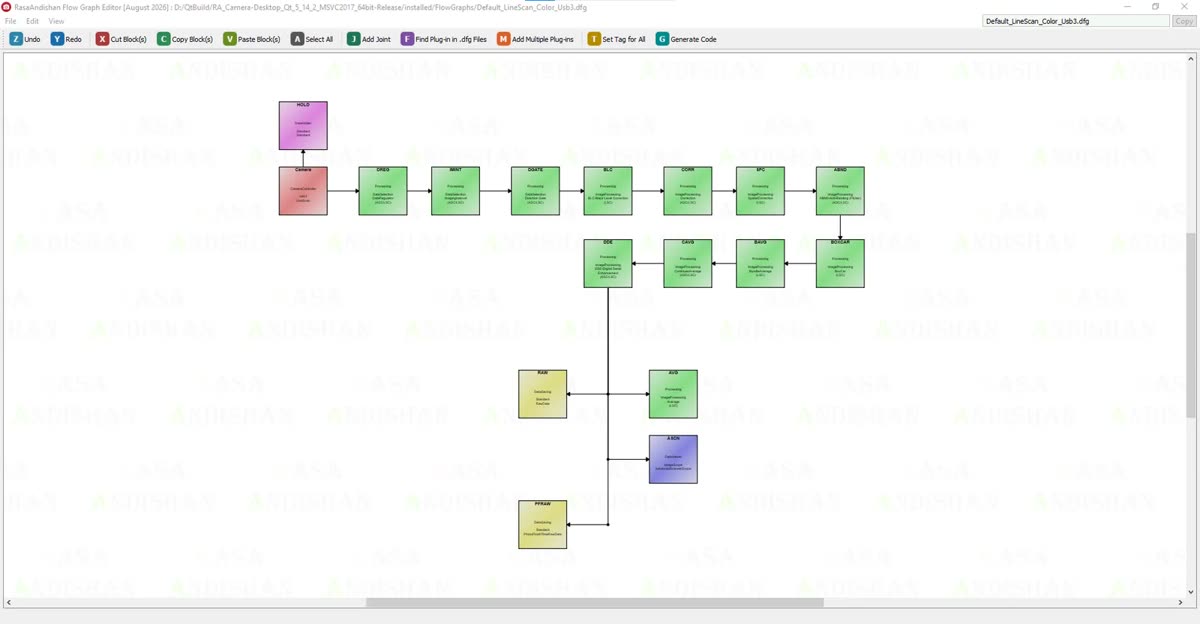
يتناول هذا المنشور تلك الدقائق الأولى: من توصيل الكابل إلى رؤية صورتك الأولى.
توجد المخططات الافتراضية في مجلد FlowGraphs بجانب الملف التنفيذي للبرنامج، ويخبرك اسم كل ملف بالكاميرا المخصص لها:
- نوع الكاميرا: AreaScan أو LineScan
- صيغة البكسل: Color للألوان، وBW للأحادي بعمق 8 بت، وBW16 للأحادي بعمق 16 بت
- الواجهة: Usb2 أو Usb3 أو GenICam أو Virtual للكاميرا الافتراضية
على سبيل المثال، Default_LineScan_Color_Usb3.dfg هو المخطط الخاص بكاميرا مسح خطي ملوّنة بواجهة USB 3.0. وتوجد أيضًا بعض المخططات الخاصة إلى جانب هذه، أحدها يعيد تشغيل البيانات الخام التي سجّلتها، وآخر نسخة من مخطط المسح المساحي الملوّن يحفظ فرع الحفظ فيها على فترات زمنية محددة.
يضع ألترون هذه الملفات في المجلد في كل مرة يعمل فيها، لكنه لا يستبدل ملفًا قمت بتعديله. وإذا حُذف ملف، يُنشأ من جديد.
تحتفظ كل كاميرا بإعداداتها الخاصة حسب رقمها التسلسلي، بما في ذلك آخر مخطط عملت به. لذا يجرّب ألترون ذلك المخطط أولًا، وإذا كان مفقودًا أو لا يعمل، يأخذ المخطط الافتراضي لنوع تلك الكاميرا.
قبل استخدام أي مخطط، يتحقق أيضًا من تطابقه مع الكاميرا. يقارن ألترون النقاط التالية: نوع الكاميرا (مسح خطي أو مسح مساحي)، والواجهة (USB2 أو USB3 أو GenICam)، وصيغة البكسل، وما إذا كانت الكاميرا حقيقية أم افتراضية. ويُستبعد المخطط غير المطابق ويُحمَّل مخطط مناسب. وفي هذه الحالة ترى الرسالة The flow graph set for this camera was not used – it does not match the camera. لا تقلق، فالكاميرا تعمل؛ إذ تقول هذه الرسالة فقط إن المخطط السابق لم يُستخدم، ويمكنك معرفة السبب في تفاصيل الرسالة.
- صِل الكاميرا وانقر الزر Get في الشريط أعلى النافذة.
- تظهر الكاميرا في القائمة برقمها التسلسلي ووصف طرازها. حدّدها.
- يحمّل ألترون المخطط المناسب ويبني سلسلة العُقد، وتُفتح لوحة إعدادات الكاميرا في العمود الأيمن.
- انقر الزر Start (▶). وما لم تنقره، لا تتدفق أي بيانات عبر المخطط وتبقى شاشات العرض فارغة.
- إذا رأيت أيقونة الرجل الراكض بجانب Status، فالبيانات تتدفق. انتقل الآن إلى علامات تبويب العرض في المنطقة الوسطى؛ فلكاميرا المسح الخطي مثلًا ترى علامتي التبويب Scanner Scope Viewer وLine Scope Viewer.
- إذا كانت الصورة مظلمة جدًا أو بيضاء تمامًا، فانتقل إلى زمن التعريض. وهذا موضوع منشورنا التالي.
أحيانًا يكون ملف المخطط تالفًا أو تكون إحدى عُقده غير موجودة. فإذا كان المخطط الافتراضي على القرص تالفًا، يستبدله ألترون بالنسخة السليمة التي يحتفظ بها داخل البرنامج، ثم يحاول مجددًا. وإذا ظل الفشل قائمًا، يعرض الرسالة This camera was not started: no flow graph could be loaded for it، مع الخيارات التالية:
خيار آخر هو حذف مجلد FlowGraphs بالكامل وتشغيل البرنامج مجددًا، فتُعاد بناء جميع المخططات الافتراضية من الصفر. تذكّر فقط أن مخططاتك الخاصة تذهب مع ذلك المجلد أيضًا.
المخطط الافتراضي نقطة انطلاق، لا نسخة نهائية. واقتراحنا: قبل إجراء أي تغيير، افتح المخطط في Flow Graph Editor، ثم استخدم Save as لحفظ نسخة باسم جديد، واعمل الآن على النسخة الجديدة. وفي كل مرة تحفظها، انقر Recreate All في البرنامج الرئيسي. وبهذا تكون لديك دائمًا نسخة لم تُمسّ للمقارنة بها.
لمعرفة المزيد عن البرنامج نفسه، راجع صفحة صفحة ألترون.
إذا أردت قراءة المزيد عن النظرية الكامنة وراء البرمجة بتدفق البيانات (dataflow programming)، مقالة ويكيبيديا هذه (بالإنجليزية) بداية جيدة.
إذا لم تظهر كاميرتك في قائمة Get أو كانت لديك مشكلة في مخططها، تواصل معنا هنا وسندرس الأمر معًا.