
مقالة
إعادة تشغيل البيانات الخام في ألترون، والوصول السريع إلى أي إعداد
تسجيل جيد واحد لعطل ما أثمن من إعادة إنتاج العطل نفسه عشر مرات على خط الإنتاج. فالمشهد الحي لا يتكرر بدقة أبدًا: يتغير الضوء قليلًا، وتصل القطعة منحرفة عن موضعها بعض الشيء. وتحلّ إعادة تشغيل البيانات الخام في ألترون هذه المشكلة. وإلى جانبها، نقدّم أيضًا أداة صغيرة تُسرّع العثور على الإعدادات.
ما الذي تفعله إعادة التشغيل بالضبط؟
ترسل الإضافة RawDataPlayback البيانات الخام المسجّلة مرة أخرى إلى المخطط بدلًا من كاميرا حية. وبالنسبة لبقية المخطط، لا فرق بين أن تأتي البيانات من كاميرا أو من القرص. لذا تسجّل مرة واحدة، ثم تعيد تشغيل البيانات نفسها مرات عديدة بإعدادات معالجة مختلفة وتقارن النتائج بدقة.
لهذا الغرض، احفظ البيانات بصيغة خام، لا بصيغة JPEG أو فيديو. تكتب العقدة RawData بايتات خرج الكاميرا دون فقد ودون أي تفسير في ملف واحد متصل. أما العقدة SeparatedRawData فتحفظ البيانات نفسها كملفات منفصلة ويمكنها ضغطها.
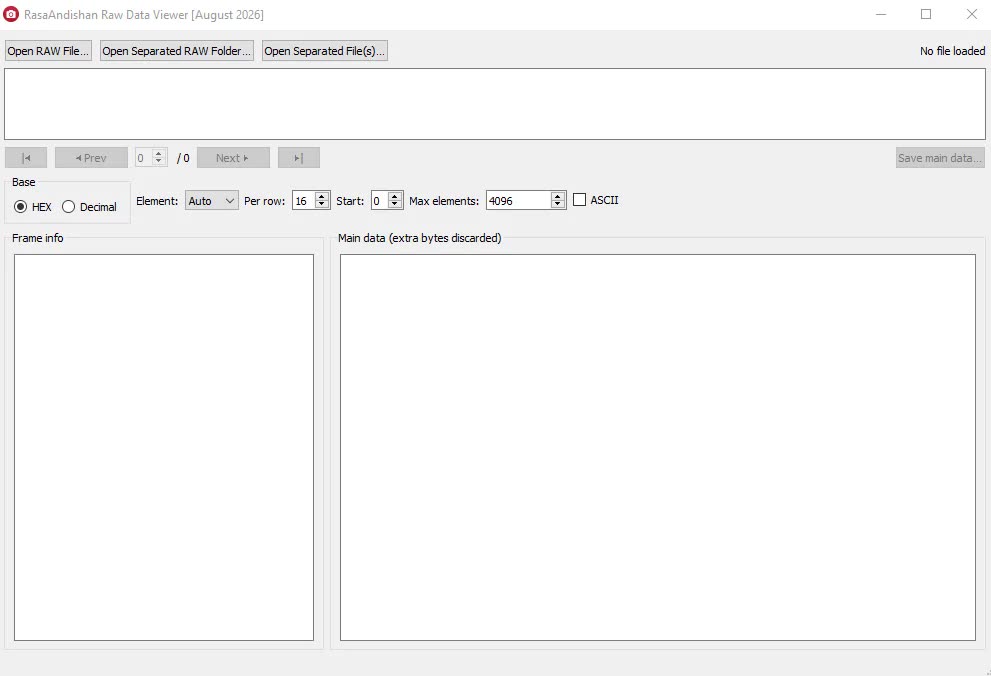
تعمل إعادة التشغيل على مجلد من الملفات المنفصلة. فإذا كان لديك ملف واحد، فافتح أداة SingleRAW to SepRAW Converter من قائمة Tools، وهي تحوّل الملف إلى ملفات منفصلة.
- افتح نافذة Manage Virtual Cameras من قائمة Tools واضغط + Sep Raw. يُنشأ مصدر تشغيل برقم تسلسلي جديد ويُفتح بمخطط التشغيل الافتراضي.
- في لوحة إعداداته، اختر مجلد التسجيل عبر Browse….
- اضغط ▶ لبدء التشغيل، و⏸ للإيقاف المؤقت، و■ للإيقاف.
- اضبط السرعة في Playback speed (count/s). القيمة الافتراضية 25 سجلًا في الثانية.
- للتنقّل داخل التسجيل، استخدم شريط التمرير أو الأزرار ±1 و±10 و±100 و±1000.
أثناء التشغيل، يعرض Time وIndex الموضع الحالي في التسجيل. ويعطي File Name اسم الملف الحالي، ويُظهر File Time وقت تسجيل ذلك الملف. أما خيار Repeat، المفعّل افتراضيًا، فيعيد التشغيل من البداية عند انتهاء التسجيل. ومع Send Modification Time يمكنك كتابة وقت الملف على الصورة نفسها، وتضبط حجم هذا النص عبر Font Size. وإذا كانت كاميرتك ترسل بايتات إضافية مع كل سجل، فإن قسم Extra Bytes يعرضها.
اترك Repeat مفعّلًا وتوقّف مؤقتًا عند سجل معيّن عبر ⏸. ثم غيّر معاملًا واحدًا في إضافة المعالجة وانظر إلى النتيجة. ولأن المدخل ثابت، فإن أي اختلاف في المخرج ينتج عن ذلك المعامل وحده. دوّن رقم Index لتعود إلى السجل نفسه تمامًا لاحقًا.
تحتوي مخططات ألترون أحيانًا على عشرات العُقد، ولكل عقدة لوحة إعدادات خاصة بها. وبدلًا من البحث بين علامات التبويب، اكتب اسم الإعداد، مثل Gamma أو Exposure، في مربع UI Search أعلى العمود الأيسر.
- يشمل البحث اللوحات في جميع المجموعات: وحدة التحكم بالكاميرا، والمعالجة، والعرض، والتخزين. كما يشمل القائمة وأقسام التشخيص.
- عند اختيار نتيجة، تنتقل الواجهة إلى عنصر التحكم ذلك وتُبرزه.
- إذا كان خيار Focus on result مفعّلًا، يستقر المؤشر مباشرة على عنصر التحكم ذلك ويمكنك تغيير القيمة فورًا.
- لبعض الإضافات أيضًا كلمات مفتاحية مرتبطة؛ فمثلًا، كتابة mp4 أو hevc تعثر على إضافات تسجيل الفيديو.
الجمع بين الأداتين مفيد جدًا لاستكشاف الأعطال. تعيد تشغيل البيانات، وتتوقف مؤقتًا عند سجل، وتستخدم UI Search للانتقال مباشرة إلى المعامل الذي تريد اختباره. لم تعد بحاجة إلى تذكّر الإضافة وعلامة التبويب اللتين كان فيهما. للتعرّف على بقية الميزات، راجع صفحة ألترون.
مرجع عام موجز عن بيانات الصور الخام: ويكيبيديا (بالإنجليزية).
إذا كان لديك تسجيل يُظهر سلوكًا غريبًا وتودّ أن نفحصه معك، فتواصل معنا عبر صفحة الاتصال.