
مقالة
معايرة الظلام والبياض في ألترون وتصحيح تعتيم أطراف العدسة
جرّب تجربة بسيطة: ضع الكاميرا أمام سطح أبيض متجانس تمامًا وانظر إلى الصورة. على الأرجح سيكون المركز أكثر سطوعًا قليلًا من الزوايا، وإذا دقّقت النظر سترى أعمدة أو بكسلات تختلف قليلًا عن جيرانها. السطح متجانس، أما الصورة فلا. وتوجد معايرة الظلام والبياض لإزالة هذا الفرق تحديدًا.
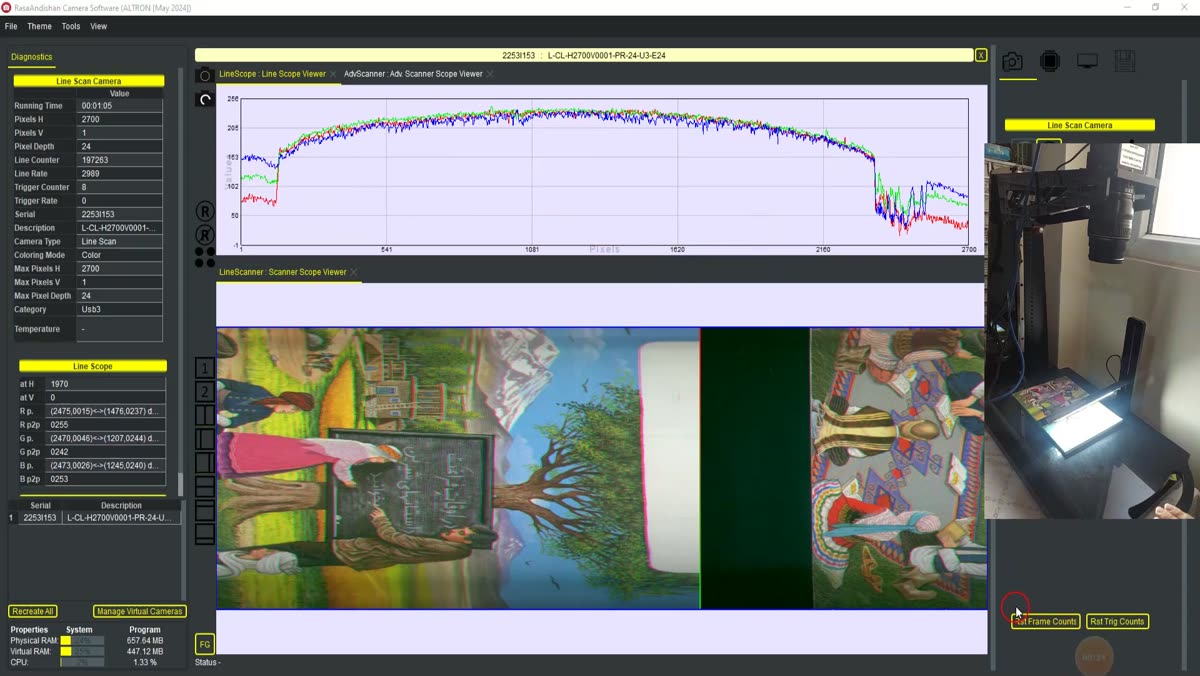
من أين يأتي عدم التجانس هذا؟
له مصدران رئيسيان. الأول هو المستشعر نفسه؛ فحتى في الظلام التام، يعطي كل بكسل قيمة مختلفة قليلًا، وتحت الضوء نفسه لا تتساوى حساسيات البكسلات تمامًا أيضًا. والمصدر الثاني هو العدسة؛ فكل عدسة تمرّر ضوءًا أقل عند الأطراف، ويُسمّى هذا التأثير تعتيم الأطراف (vignetting). والنتيجة في أعمال القياس أن الجسم نفسه يُقرأ أغمق في الزاوية منه في المركز. وهذا خطأ منهجي، لا ضوضاء.
للإضاءة غير المتجانسة الأثر نفسه. فإذا أضاء مصباح أحد جانبي الإطار بسطوع أكبر، ترى الكاميرا ذلك فرقًا حقيقيًا في السطح.
تعمل هذه الإضافة مع كاميرات المسح الخطي والمساحي، وتطبّق تصحيحين في آن واحد:
لذا لا تحتاج عادةً إلى معالجة إعتام الزوايا بشكل منفصل؛ فخريطة البياض الملتقطة بالعدسة والإضاءة الحقيقيتين تتضمنه بالفعل.
- اضبط التعريض والكسب على القيم التي تستخدمها في العمل الفعلي. فالمرجع الملتقط بإعدادات أخرى سيجعل التصحيح خاطئًا.
- ضع غطاء العدسة أو احجب الضوء تمامًا. اضغط Capture Dark، وانتظر لحظات بينما تُوسَّط الإطارات، ثم اضغط Stop Dark. تُبنى الخريطة وتُطبَّق، ويسألك البرنامج أين تحفظ ملف dark.corr.
- انزع الغطاء وضع سطحًا أبيض متجانسًا أمام الكاميرا، دون مناطق مشبعة. اضغط Capture White، ثم Stop White، واحفظ ملف white.corr.
- يُفعَّل Apply Offset وApply Gain تلقائيًا بعد التقاط كل خريطة أو تحميلها. ويُظهر شريط الحالة أسفل اللوحة سير العملية.
في المرة القادمة لا تحتاج إلى المعايرة مجددًا. استخدم Load Dark… وLoad White… لتحميل كل خريطة على حدة من ملف corr الخاص بها. وإذا لم يحتوِ الملف على الخريطة المطلوبة، يُرفض التحميل مع رسالة. يزيل الزر المجاور لكل صف خريطة ذلك الصف فقط، ويمسح Clear All الخريطتين معًا.
يحدد الخيار White to المستوى الذي يجب أن يبلغه المشهد الأبيض بعد التصحيح:
بعد تغيير هذا الخيار أو مسارات الملفات، اضغط Apply لإرسال الإعدادات إلى الإضافة.
أحيانًا لا يكون من العملي وضع سطح أبيض كبير ومتجانس أمام الكاميرا. ولهذه الحالة لدينا الإضافة LSHC-Lens Shading Correction. لها إعداد واحد فقط: Strength (%)، من 0 إلى 300. ترفع الإضافة الكسب نحو الأطراف والزوايا لتعويض إعتام العدسة، وعند القيمة 0 تكون معطّلة. وهذا تصحيح بارامتري لا يُستخدم إلا عند عدم وجود خريطة مقيسة فعّالة.
القيم التي تتجاوز 100% خطأ في الغالب، لأنها تجعل الزوايا أسطع من المركز. كما يضخّم التصحيح القوي الضوضاء في الزوايا. فإذا بدت الزوايا محبّبة، فاخفض Strength.
- التقاط المرجع الأبيض بزمن تعريض أقصر أو أطول من العمل الفعلي.
- سطح أبيض به بقع أو نسيج أو انعكاسات. فأي عدم تجانس فيه يُسجَّل في الخريطة وينتهي به المطاف على كل صورة لاحقة.
- وضع هذا التصحيح بعد غاما أو التوضيح. يجب أن تأتي تصحيحات المستشعر الفيزيائية قبل أي تعديل تجميلي، وإلا طُبّقت على بيانات معدّلة سلفًا وكانت النتيجة خاطئة دون أن تلاحظ.
- إغلاق مربع حوار حفظ white.corr دون حفظ. تعمل الخريطة الآن، لكنها تختفي في المرة التالية التي يبدأ فيها البرنامج.
كلما غيّرت العدسة أو فتحتها أو الإضاءة، التقط المرجع الأبيض من جديد. فخريطة البياض تخصّ تركيبة العدسة والإضاءة التي أُنشئت بها.
لشرح أعم عن تصحيح المجال المسطّح (flat-field correction)، راجع ويكيبيديا (بالإنجليزية).
إذا كانت لا تزال لديك أسئلة حول معايرة كاميرا المسح الخطي أو المسح المساحي لديك، فاسألنا عبر نموذج الاتصال. يسعدنا تقديم المساعدة.