

مقالة
حاسبة العدسات في ألترون: البعد البؤري وحجم البكسل على الجسم
من أكثر الأخطاء كلفةً في مشاريع الرؤية الآلية شراء العدسة أولًا ثم إجراء الحسابات بعد ذلك. تُركَّب الكاميرا وعندها فقط يتبيّن إما أن العرض الكامل للحزام لا يتسع في الإطار، أو أن كل بكسل على الجسم كبير إلى حد أن العيوب الدقيقة لا تُرى إطلاقًا. حاسبة العدسات من ألترون صُممت لهذه اللحظة تحديدًا قبل الشراء: فهي تعطيك البعد البؤري اللازم وحجم البكسل على الجسم قبل طلب العدسة.
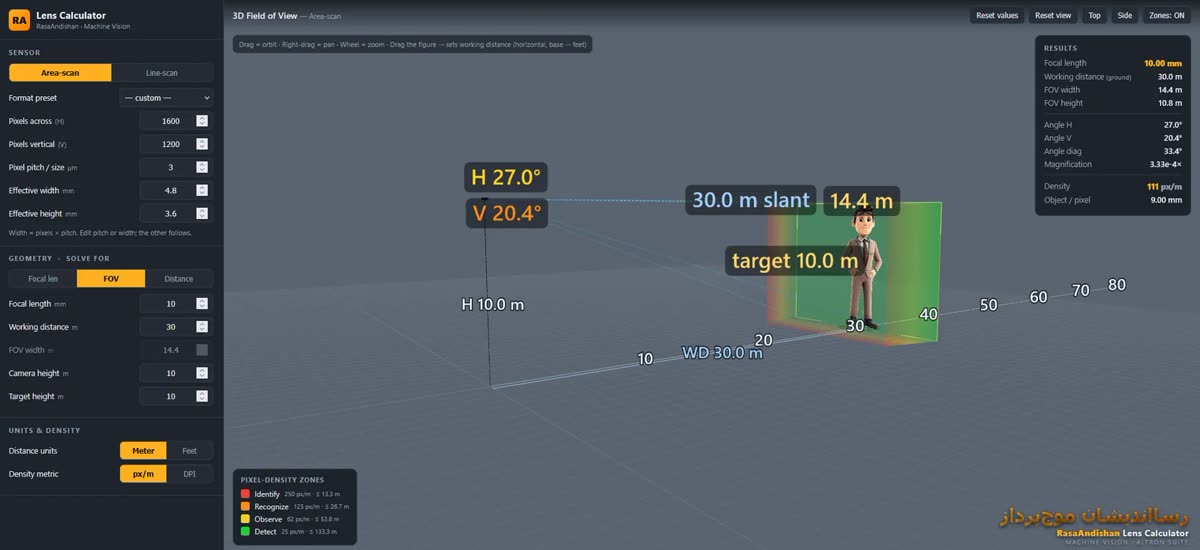
تفتح هذه الأداة من قائمة Tools عبر خيار Lens Calculator.... وهي تُثبَّت مع ألترون نفسه وتُفتح في متصفح النظام الافتراضي. تحل العلاقة بين المستشعر والعدسة والمشهد، وتعرض النتيجة في عرض ثلاثي الأبعاد حي.
- ما البعد البؤري الذي تحتاجه لتغطية عرض معيّن؟
- بهذه العدسة وعلى هذه المسافة، ما المساحة من المشهد التي تتسع في الإطار؟
- كم مليمترًا يغطي كل بكسل على الجسم؟
السؤال الثالث هو الذي يُنسى عادةً، وهو أهم من غيره، لأنه يحدد حجم أصغر عيب يمكن رؤيته.
- في قسم SENSOR اختر نوع المستشعر: Area-scan أو Line-scan. في الوضع الخطي يتكوّن المستشعر من صف واحد فقط، وتتغير النتائج والعرض ثلاثي الأبعاد وفقًا لذلك.
- أدخل مواصفات المستشعر من ورقة بيانات الكاميرا: Pixels across (عدد البكسلات الأفقية)، وPixels vertical (عدد البكسلات العمودية)، وPixel pitch (خطوة البكسل) بالميكرومتر. إذا لم يكن حجم المستشعر لديك ضمن Format preset، فأبقِه على وضع custom.
- اضبط مفتاح SOLVE FOR على Focal len. يصبح الحقل المراد حسابه رماديًا وغير قابل للتحرير.
- أدخل مسافة التركيب في Working distance، والعرض المطلوب رؤيته في FOV width.
- اقرأ البعد البؤري المحسوب. للعدسات المتوفرة في السوق قيم محددة، لذا اختر أقرب عدسة متاحة. ثم انقل SOLVE FOR إلى FOV وأدخل البعد البؤري لتلك العدسة لترى النتيجة الفعلية.
- في جدول RESULTS، تحقق من قيمة Object / pixel. وقاعدتنا العملية أن كل تفصيل حرج يجب أن يمتد على 3 إلى 5 بكسلات على الأقل.
في وضع Line-scan يصبح قسم Line-scan motion نشطًا أيضًا. أدخل في Object speed سرعة الحزام بالمتر في الثانية. إذا وضعت Line rate على الصفر، تحسب الأداة معدل الخطوط الذي تكون عنده البكسلات على الجسم مربعة. وفي النتائج ترى Line rate وTransport res.. يمثّل Transport res. حجم كل خط في اتجاه الحركة، ويُحصل عليه بقسمة السرعة على معدل الخطوط. إذا لم يتطابق هذا الرقم مع Object / pixel، فستكون الصورة ممتدة أو مضغوطة في اتجاه الحركة. لذا تحقق قبل الشراء من قدرة الكاميرا على بلوغ معدل الخطوط هذا.
في هذه الأداة، Working distance هي المسافة الأفقية على الأرض، من قاعدة الكاميرا حتى الجسم. ويأخذ الحقلان Camera height وTarget height ارتفاع الكاميرا والجسم. عندما تُركَّب الكاميرا أعلى من الجسم، تكون المسافة البصرية الفعلية أكبر من المسافة على الأرض. ترى هذه المسافة في النتائج باسم Optical range. وتجاهل هذا الفرق خطأ شائع. لرؤية هذا الأثر، اضغط الزر Side في العرض ثلاثي الأبعاد.
- اسحب لتدوير العرض، واسحب بالزر الأيمن للتحريك، واستخدم عجلة الفأرة للتكبير. ويمكنك أيضًا سحب المجسّم المرجعي على الأرض لتغيير مسافة العمل.
- يعيد Reset view زاوية الرؤية فقط. أما Reset values فيعيد جميع المدخلات إلى قيمها الافتراضية ويمحو عملك.
- في قسم Units & density يمكنك ضبط الوحدة على المتر أو القدم، والكثافة على px/m أو DPI. إذا كان عملك فحص الطباعة أو الأسطح، فإن DPI أكثر ألفة.
لا تكتفِ بـ Format preset. يُحسب الحجم الفعلي للمستشعر بضرب عدد البكسلات في خطوة البكسل. أدخل القيمة الدقيقة من ورقة البيانات كي تكون قيمة Object / pixel موثوقة. وإذا كنت لا تزال مترددًا بين طرازات الكاميرات، فراجع صفحة مقارنة الكاميرات تضع المواصفات التي تحتاجها لهذا الحساب جنبًا إلى جنب.
إذا أردت قراءة المزيد عن النظرية الكامنة وراء البعد البؤري، فإن مقالة ويكيبيديا هذه (بالإنجليزية) بداية جيدة.
إذا توصّلت إلى الأرقام النهائية لمشروعك وتريد من يتحقق منها مرة أخرى، فأرسل إلينا التفاصيل عبر اتصل بنا .