
مقالة
لوحة التشخيص في ألترون: المعدل الفعلي والعدّادات ودرجة حرارة هيكل الكاميرا
رُكّبت كاميرا مسح خطي فوق ناقل والصورة على الشاشة. يبدو كل شيء على ما يرام، لكن الصورة تبدو مضغوطة قليلًا، ولا أحد متأكد من المعدّل الذي تعمل به الكاميرا فعلًا. في لحظة كهذه، أول مكان ننظر إليه هو لوحة التشخيص في ألترون، لا إعدادات الكاميرا.
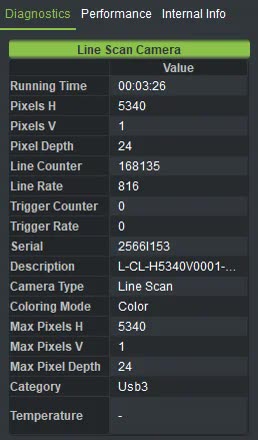
تقع هذه اللوحة أسفل العمود الأيسر من النافذة الرئيسية، وتضم ثلاث علامات تبويب: Diagnostics وPerformance وInternal Info. نتناول هنا العلامة الأولى فقط، وهي التي تعرض تفاصيل الكاميرا الحية.
نستعرض الصفوف بالترتيب الذي نتحقق منها به عادةً:
الرقم الذي تُدخله في Desired Line Rate طلب لا ضمان. فإذا لم يتناسب زمن التعريض مع ذلك المعدّل وكان Exposure Priority Over Fps مفعّلًا، يحافظ البرنامج على زمن التعريض ويخفّض معدّل الخطوط.
لهذا نقارن دائمًا قيمة Line Rate في هذا الجدول بالرقم المطلوب. فإذا كانت أقل، فالسبب إما زمن التعريض أو موضع ما في مسار البيانات. وفي كاميرا المسح الخطي، يظهر هذا الفرق مباشرة في الصورة: فعندما لا يتطابق معدّل الخطوط مع سرعة الجسم، تتمدّد الصورة أو تنضغط. وقد كتبنا المزيد عن هذا النوع من الكاميرات في صفحة كاميرات المسح الخطي .
في خط تعمل فيه الكاميرا بنبضات من حسّاس أو مُرمِّز (encoder)، يكون Trigger Counter أفضل أداة لفنّي التركيب. والطريقة بسيطة:
- في علامة تبويب القدح في لوحة الكاميرا، اضبط Trigger Mode على Hardware Triggering وابدأ الالتقاط.
- مرّر جسمًا أمام الحسّاس أو شغّل السير.
- راقب Trigger Counter. فإذا لم يزدد، فالمشكلة في التوصيلات أو في Trigger Polarity.
- إذا ازداد العدّاد لكن Trigger Rate يبلغ نحو نصف ما تتوقعه، فهناك احتمالان: إما أنك تحتاج إلى Both Edges، أو أن Trigger Factor مضبوط على قيمة خاطئة.
راقب هذين الرقمين بضع ثوانٍ فقط. هذا وحده يوفّر ساعات من فصل الموصلات وتبديل الكابلات.
إذا فعّلت Crop Line، يُظهر Pixels H قيمة أقل من العرض الكامل للمستشعر. وهذا طبيعي، بل يؤكد أن القص يُطبَّق عند المصدر. وأسرع طريقة للتأكد من ذلك مقارنة Pixels H بـ Max Pixels H.
تغيّر المستشعرات والأجزاء الإلكترونية سلوكها قليلًا مع ارتفاع حرارتها. ويكون ذلك أكثر أهمية في الكاميرا الحرارية، لأن المعايرة تنزاح مع درجة حرارة الكاميرا. ولهذا، عند العمل مع الكاميرا الحرارية، نوصي بالانتظار حتى تبلغ الكاميرا درجة حرارة التشغيل قبل القياس.
خلية Temperature أكثر من مجرد رقم، إذ تومض خلفيتها: الأخضر يعني أن درجة الحرارة طبيعية، والأصفر يعني أنها تجاوزت مستوى التحذير، والأحمر يعني أنها بلغت المستوى الحرج. وفي حالة الأحمر يصدر أيضًا صوت تنبيه، فيُنبَّه المشغّل حتى لو لم يكن ينظر إلى الشاشة.
عندما لا يعمل شيء ما، من المغري الذهاب مباشرة إلى الإعدادات والبدء بتغيير الأرقام. نقترح أن تقضي أولًا نصف دقيقة في هذا الجدول؛ فالمعدّل الفعلي والعدّادات وأبعاد البيانات تخبرك عادةً بموضع المشكلة. وإذا لم تكن المؤشرات واضحة، فالخطوة التالية هي علامة التبويب Performance.
إذا أردت قراءة المزيد عن النظرية الكامنة وراء معدّل الإطارات، فراجع مقالة ويكيبيديا هذه (بالإنجليزية) بداية جيدة.
إذا لم تتطابق الأرقام في هذه اللوحة مع ما تتوقعه من كاميرتك، فراسلنا عبر صفحة الاتصال وسندرس الأمر معًا.