
مقالة
مصفوفة تصحيح الألوان وحاسبتها باستخدام لوحة ألوان في ألترون
من الشكاوى الشائعة في فحص التغليف ما يلي: "الأبيض صحيح، والرمادي صحيح، لكن الأحمر في الشعار يظهر برتقاليًا قليلًا." لا يفيد توازن البياض هنا؛ فما تحتاجه هو مصفوفة تصحيح الألوان.
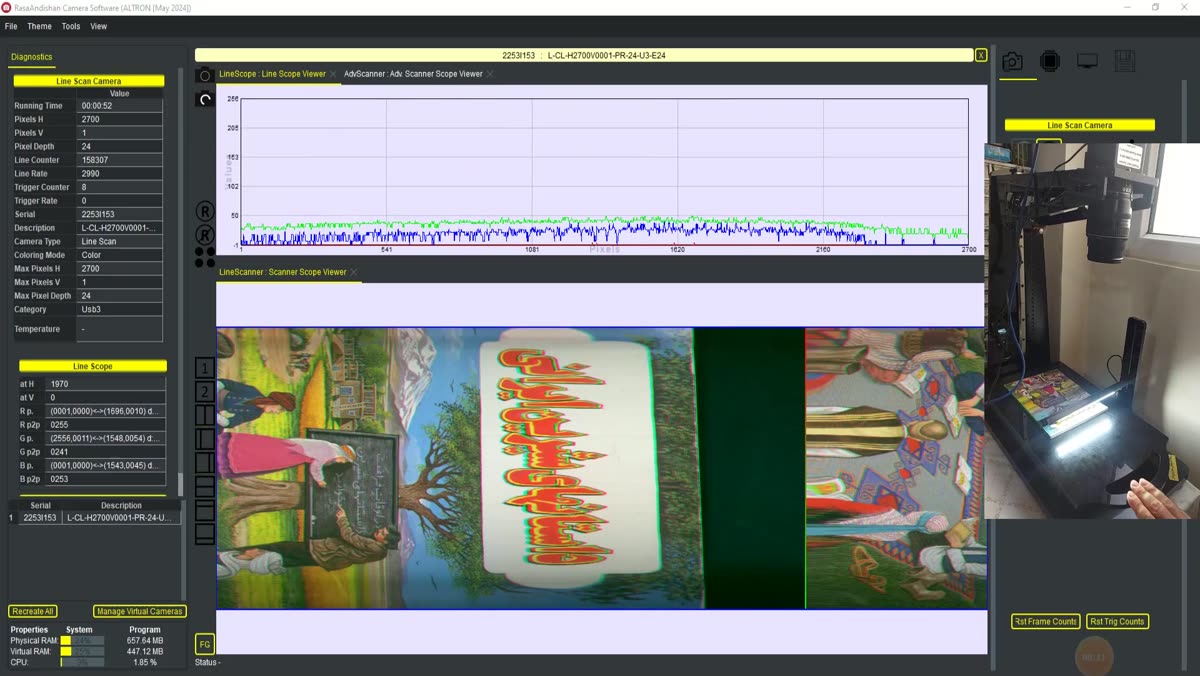
لماذا لا يكفي توازن البياض؟
يغيّر توازن البياض كسب كل قناة على حدة فقط، لتبقى الألوان المحايدة محايدة. لكن مرشحات الألوان على المستشعر لا تطابق منحنيات حساسية العين البشرية تمامًا؛ فبعض الضوء الأحمر يتسرّب إلى القناة الخضراء، وبعض الضوء الأخضر يصل إلى القناة الزرقاء، وهكذا. ونتيجة لذلك، تبدو الألوان المشبعة، مثل ذلك الشعار الأحمر، منزاحة قليلًا.
تعوّض مصفوفة تصحيح الألوان (CCM) هذا التسرّب. ففي هذه المصفوفة، تُبنى كل قناة خرج من مزيج من قنوات الدخل الثلاث، إضافة إلى إزاحة.
تعمل هذه الإضافة مع كاميرات المسح الخطي الملوّنة وكاميرات المسح المساحي الملوّنة، وتطبّق مصفوفة 3 × 4 على كل بكسل:
- يُنتج الصف الأول خرج الأحمر، والصف الثاني الأخضر، والصف الثالث الأزرق.
- الأعمدة الثلاثة الأولى هي معاملات مدخلات R وG وB، بقيم بين -10 و10. والأرقام على القطر الرئيسي هي كسب كل قناة نفسها.
- المعامل السالب خارج القطر يقلّل التسرّب من قناة إلى أخرى ويجعل الألوان أكثر تشبّعًا.
- العمود الرابع إزاحة ثابتة لكل قناة، بين -200 و200.
يعيد الزر Identity المصفوفة إلى مصفوفة الوحدة، فتمرّ الصورة دون تغيير. ويُطبَّق أي رقم تغيّره فورًا. أما الزر Set Matrix فهو لحالة رغبتك في إرسال المصفوفة مجددًا بشكل صريح.
الخيار Use Lookup Table مفعّل افتراضيًا. فبدلًا من حساب المصفوفة لكل بكسل، يستخدم جدولًا معدًّا مسبقًا يغطي جميع الألوان بعمق 8 بت، وهذا أسرع بكثير عند المعدّلات العالية. وفي المقابل، يستهلك الجدول ذاكرة، وتسبّب إعادة بنائه بعد كل تغيير في المصفوفة توقفًا قصيرًا.
تخمين اثني عشر رقمًا بالتجربة والخطأ ليس نهجًا معقولًا. ولهذا لدينا أداة منفصلة هي Color Correction Calculator تفتحها من قائمة Tools. ومع لوحة ألوان قياسية من 24 رقعة، يكون سير العمل كالتالي:
- التقط صورة للوحة الألوان تحت الضوء نفسه الذي تستخدمه على خط الإنتاج، وافتحها عبر Open Image.
- اضغط Align to Chart (4 pts) وانقر على رقع الزوايا الأربع بهذا الترتيب: أعلى اليسار، ثم أعلى اليمين، ثم أسفل اليمين، ثم أسفل اليسار. تستقر الرقع الأربع والعشرون كلها في مواضعها. وإذا كانت اللوحة معكوسة في الصورة، فاستخدم Mirror Horizontal أو Mirror Vertical.
- في قسم المصفوفة، اضغط Extract from Color Checker لملء الجدول. لكل رقعة ترى اللون المرصود (Seen) واللون المتوقع (Expected)، ويُظهر العمود Weight مدى أهمية تلك الرقعة.
- اختر نموذج تصحيح واضغط Calculate.
- انسخ الأرقام الاثني عشر عبر Copy Results، ثم اضغط Paste في الإضافة ColorCorrectionMatrix.
يتوقع الزر Paste اثني عشر رقمًا بالضبط، مفصولة بمسافات ومدرجة صفًا تلو الآخر. وإذا كان العدد خاطئًا، تبقى المصفوفة دون تغيير.
تقدّم الحاسبة عدة نماذج، أبسطها 3×3 و3×4 في فضاء غاما. وفي النموذج 3×4، تساعد الإزاحة في الألوان الداكنة. ويقوم نموذجان آخران، 3×3 و3×4 في الضوء الخطي، أولًا بتحويل اللون إلى الفضاء الخطي ثم تطبيق المصفوفة. ووفقًا للأداة نفسها، تحافظ هذه النماذج على صحة الأبيض وتتجنّب الإفراط في الملاءمة (overfitting). أما نموذج كثيرة الحدود من الدرجة الثانية فيعطي أقل خطأ في فضاء غاما، لكنه قد يتجاوز الحد في الألوان القصوى مثل الأبيض.
إذا كانت العلاقة اللونية لديك أعقد من مصفوفة خطية، فإن الزر Export Color Correction Template يُنشئ ملف قالب بامتداد cct. حمّل هذا الملف باستخدام الإضافة ColorCorrectionTemplate، التي تعمل مع كاميرات المسح الخطي والمساحي. وكل قالب صالح لصيغة بكسل واحدة فقط.
- تصوير اللوحة تحت ضوء غير ضوء خط الإنتاج. فالمصفوفة لا تكون صحيحة إلا للضوء الذي حُسبت به.
- الرقع المشبعة. فإذا قُصّت الرقعة البيضاء في اللوحة عند قمة النطاق، تُفقد معلوماتها. أصلح التعريض أولًا.
- تجاوز توازن البياض. لا تحلّ CCM محل توازن البياض؛ صحّح الأبيض أولًا، ثم احسب المصفوفة.
إذا كانت منتجات مختلفة تُفحص تحت إضاءات مختلفة، فابنِ مصفوفة منفصلة لكل منها واحفظها باسم في قسم Preset Edit. يُنشئ Add إعدادًا مسبقًا جديدًا ويحدّثه Update. ومن ثم، عند تغيّر المنتج، اختر المصفوفة المناسبة من القائمة فحسب.
إذا أردت قراءة المزيد عن النظرية الكامنة وراء لوحة ColorChecker، فراجع مقالة ويكيبيديا هذه (بالإنجليزية) بداية جيدة.
يمكنك مقارنة كاميراتنا الملوّنة في صفحة مقارنة الكاميرات . وإذا احتجت إلى مساعدة في بناء مصفوفة ألوان، فأخبرنا عبر صفحة الاتصال.