
مقالة
توازن البياض في ألترون: تلقائيًا أم باستخدام بطاقة بيضاء؟
لماذا تبدو ورقة بيضاء في الصورة مائلة قليلًا إلى الصفرة تحت مصابيح الورشة، ومائلة قليلًا إلى الزرقة تحت مصابيح الفلورسنت؟ أعيننا تعوّض لون الضوء تلقائيًا، أما الكاميرا فلا. توازن اللون الأبيض في ألترون يعالج هذا تحديدًا: فهو يضبط كسب القنوات الثلاث الأحمر والأخضر والأزرق بحيث يبقى الأبيض أبيض. إذا كان اللون مهمًا في فحصكم، فهذا أول إعداد لوني يجب ضبطه بشكل صحيح.
طريقتان، بحسب الإضاءة المحيطة
يختلف موضع هذه الأدوات في الكاميرا ذات المسح الخطي عنه في الكاميرا ذات المسح المساحي. نبدأ بالكاميرا الخطية الملونة، ثم الكاميرا المساحية الملونة.
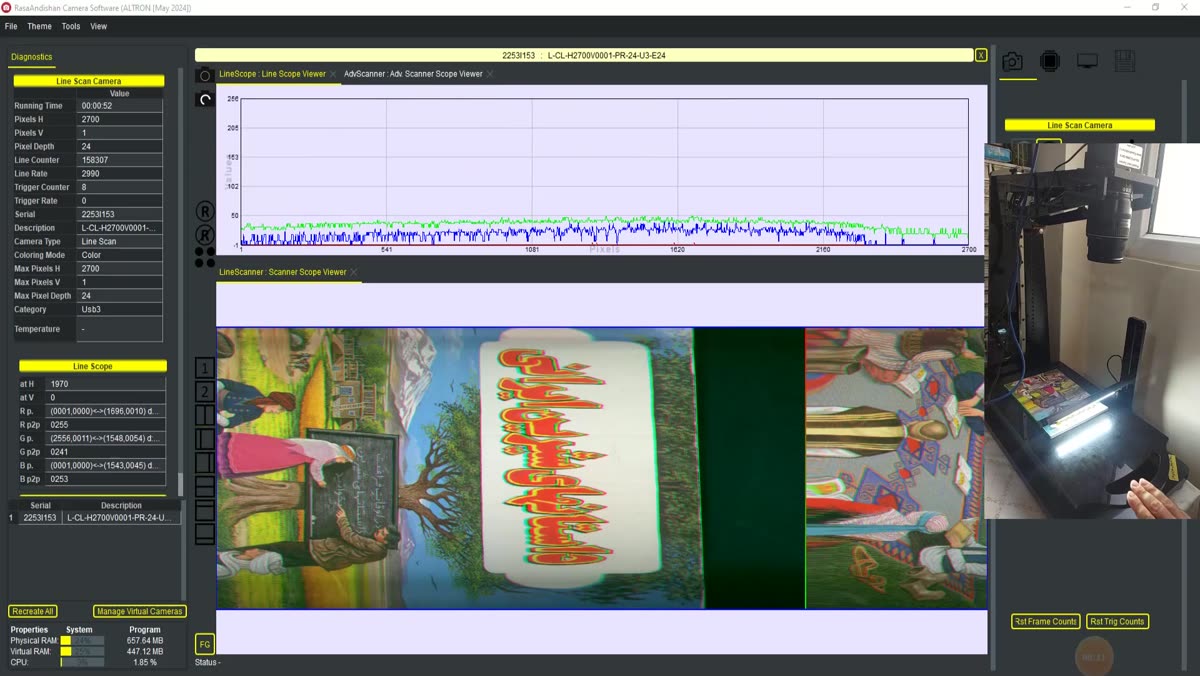
في المخطط الجاهز للكاميرا الملونة ذات المسح الخطي، تتوفر العقدتان اللازمتان مسبقًا: BLC (مستوى الأسود) وAutoWhiteBalance. تحتوي لوحة عقدة BLC على قسم باسم Auto White Balance، وفيه يتم العمل الأساسي.
- اضبطوا التعريض على قيمة العمل الفعلية وشغّلوا إضاءة خط الإنتاج.
- في لوحة BLC، ضمن قسم Auto White Balance، فعّلوا خيار Set Analog Gain First.
- في Method اختاروا White point (white sheet).
- اضغطوا زر Auto White Balance. يطلب البرنامج أولًا إغلاق غطاء العدسة لقياس مستوى الأسود، ثم ضعوا الورقة البيضاء أمام العدسة.
- للمعايرة أربع مراحل: مستوى الأسود، ثم رفع ألمع لون إلى 90 بالمئة من المقياس، ثم مستوى الأسود مرة أخرى، ثم الكسب مرة أخرى. في النهاية تكون منزلقات Contrast في لوحة الكاميرا قد ضُبطت تلقائيًا.
Contrast هو الكسب التناظري للكاميرا نفسها، لذا يُصحَّح اللون قبل المعالجة البرمجية. تُرسَل هذه القيم إلى الكاميرا من جديد عند كل Start. ولضبط اللون بدقة يمكنكم أيضًا تحريك Contrast لكل قناة يدويًا قليلًا. فقط تذكّروا أن الكسب الأعلى يزيد ضجيج تلك القناة أيضًا.
إذا لم تكن لديكم ورقة بيضاء، فاضبطوا Method على Grey world (scene). في هذا الوضع يُفترض أن متوسط لون المشهد نفسه محايد. وهذا الافتراض خاطئ في المشاهد شديدة الألوان: فمثلًا إذا كان معظم الإطار أخضر، فستخرج الصورة خضراء أيضًا.
تُشغَّل عقدة AutoWhiteBalance وتُطفأ بزر Activate/DeActive. الضوء الأخضر يعني أنها تعمل، والأحمر يعني أنها متوقفة. تحسب هذه العقدة النقطة البيضاء باستمرار من الأسطر الأخيرة. وفي هذا الحساب يكون للبكسلات القريبة من الرمادي أكبر وزن، بينما لا يكاد يكون للبكسلات شديدة اللون أي أثر.
في Reference (White Point) اختاروا أحد الوضعين:
في المخطط الجاهز للكاميرا الملونة ذات المسح المساحي، تتوفر عقدة BayerAutoWhiteBalance مسبقًا. تعمل هذه العقدة على بيانات Bayer الخام قبل إزالة الفسيفساء (debayer). تستبعد المناطق الشديدة اللون والشديدة القتامة والمتشبّعة، وتقدّر الضوء من المناطق القريبة من المحايد فقط. وباستخدام Compute Every تحددون عدد الإطارات التي تُحسب بعدها المعاملات مرة واحدة. القيمة الافتراضية 25. الرقم الأصغر يستجيب لتغيّر الضوء أسرع، والرقم الأكبر يحافظ على ثبات اللون أكثر.
للإضاءة الثابتة، أضيفوا عقدة WhiteBalance في محرر المخطط. هذه العقدة مخصصة للكاميرا ذات المسح المساحي فقط:
- ضعوا بطاقة بيضاء متجانسة أمام الكاميرا بحيث تغطي الإطار كله.
- اضغطوا Compute and Save Factors. تُحسب المعاملات من آخر إطار وتُحفظ في ملف بالامتداد wb-factors-rev2.
- حمّلوا الملف نفسه باستخدام Load وفعّلوا Enable.
- يجب أن يُظهر سطر Compatibility القيمة compatible. وإن لم يكن كذلك، فالملف لا يتوافق مع أبعاد هذه الكاميرا.
تُحسب هذه المعاملات لكل بكسل على حدة، لذا يُسجَّل فيها أيضًا أي تفاوت في الإضاءة على البطاقة. ضعوا البطاقة مستوية وتحت إضاءة متجانسة.
لشرح أعم عن توازن الألوان وتوازن البياض، راجع ويكيبيديا (بالإنجليزية).
تعرّفوا على كاميراتنا الملونة في صفحة كاميرات المسح الخطي و كاميرات المسح المساحي . إذا كان لون صورتكم لا يزال غير صحيح، فاعرضوا الأمر علينا عبر صفحة الاتصال لنفحصه معًا.