
مقالة
التفرّع في مخطط ألترون: الحفظ والتوسيط والعرض في الوقت نفسه
لنفترض أن لديك عيّنة تحت الكاميرا في المختبر لعدة ساعات. تريد رؤية صورة ناعمة منخفضة الضوضاء على الشاشة، وحفظ جميع البيانات الخام لتحليلها لاحقًا، والتقاط لقطة كل بضع ثوانٍ بشكل منفصل لتقرير ما. هذه ثلاثة متطلبات من كاميرا واحدة. وفي ألترون، تحقّق ذلك بتفريع المخطط.
ماذا يعني التفرّع؟
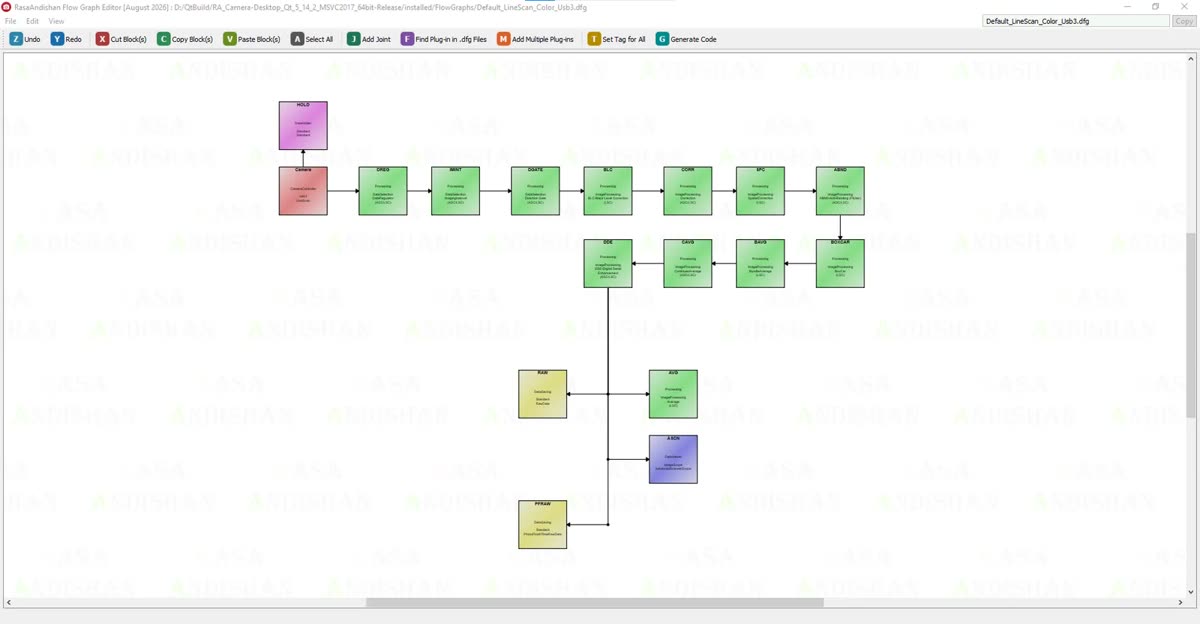
يتكوّن كل مخطط في ألترون من عُقد موصولة بأسلاك. تكون الكاميرا في رأس السلسلة، تليها المعالجة، ثم تأتي عُقد التخزين والعرض في النهاية. ولا يلزم أن يذهب خرج العقدة إلى عقدة واحدة فقط؛ إذ يمكنك رسم عدة أسلاك من خرج عقدة واحدة، وكل سلك يُنشئ فرعًا مستقلًا.
لا ينسخ التفرّع البيانات، بل يشاركها فقط. لذا لا تكلّف إضافة فرع للعرض أو الحفظ أي ذاكرة إضافية.
هذا هو القرار الأهم. يتلقى كل فرع البيانات التي تتدفق عند نقطة التفرّع بالضبط. إليك بعض القواعد البسيطة:
- افصل الفرع الذي يحفظ البيانات للتحليل بعد تصحيحات المستشعر الفيزيائية، مثل مستوى الأسود وتصحيح الظلام والبياض. لكن يجب أن يأتي هذا الفرع قبل التعديلات التجميلية مثل غاما.
- ضع التنعيم والتوضيح المخصّصين للعين فقط في فرع العرض، لتبقى البيانات المحفوظة دون تغيير.
- إذا احتاج برنامجك الخاص إلى أخذ البيانات من منتصف المسار، فصِل عقدة Data Holder عند تلك النقطة. لا تغيّر هذه العقدة البيانات، بل تحتفظ بنسخة منها للشيفرة الخارجية فحسب.
ابنِ هذه البنية في Tools › Flow Graph Editor:
- ضع الكاميرا أولًا، ثم التصحيحات الأساسية، مثل تصحيح الظلام والبياض بعقدة Correction.
- من خرج آخر تصحيح، مدّ السلك الأول إلى عقدة حفظ البيانات الخام. يحفظ هذا الفرع كل شيء كاملًا.
- مدّ السلك الثاني إلى عقدة Smoothing بمرحلة Continuous Average، وأرسل خرجها إلى شاشة عرض. يُظهر هذا الفرع الصورة الناعمة الموسّطة.
- صِل السلك الثالث مباشرة بشاشة عرض أخرى لترى أيضًا البيانات الحية غير الموسّطة.
- احفظ المخطط واضغط Recreate All في البرنامج الرئيسي. لا يسري التغيير حتى يُعاد بناء السلسلة.
للقطات الدورية، ضع عقدة ImagingInterval في بداية الفرع وصِل عقدة الحفظ بعدها. لها ثلاثة أوضاع:
احرص على التحقق من خيار Apply to saving too. فإذا كان مفعّلًا، تسجّل عُقد الحفظ التي تلي هذه العقدة العيّنات التي تمرّ فقط، فتحصل على تسجيل بالفاصل الزمني. وإذا لم يكن مفعّلًا، يقتصر التخفيف على المعالجة والعرض بعد العقدة، وتتجاهل عُقد الحفظ خرجها. وفي هذه الحالة، وأثناء تسجيل عقدة حفظ على الكاميرا نفسها، تمرّر العقدة جميع البيانات حتى لا يُفقد شيء من التسجيل.
ومن بين المخططات الافتراضية في ألترون يوجد أيضًا مثال جاهز باسم Default_AreaScan_Color_Usb3+ImagingIntervalForDataSaving يمكنك البدء منه.
- وضع غاما أو التوضيح قبل نقطة تفرّع الحفظ، ثم التساؤل عن سبب عدم تطابق البيانات المحفوظة مع القياسات.
- نسيان Recreate All بعد تغيير المخطط.
- فرع عرض ثقيل يُبطئ السلسلة بأكملها. تحقق من علامة التبويب Performance لمعرفة العقدة التي تأخذ الحصة الأكبر من المعالج، وضع أمامها ImagingInterval في وضع Max rate.
قبل تسجيل طويل، شغّل المخطط بضع دقائق وقارن معدّلات بيانات الدخل والخرج لكل عقدة في علامة التبويب Internal Info. فإذا كان خرج عقدة ما أقل فجأة من دخلها ولم تقصد ذلك، فإن البيانات تسقط في تلك العقدة تحديدًا.
لشرح أعم عن خطوط المعالجة (pipelines)، راجع ويكيبيديا (بالإنجليزية).
جمعنا الأسئلة الشائعة حول المخططات والتسجيل في صفحة الأسئلة الشائعة. وإذا احتاج مخططك إلى بنية خاصة، فراسلنا عبر صفحة الاتصال وسنصمّمها معًا.