
Article
Branchements dans le graphe Altron : enregistrer, moyenner et afficher en même temps
Supposons qu’un échantillon reste plusieurs heures sous la caméra au laboratoire. Vous voulez voir sur le moniteur une image lissée et peu bruitée, enregistrer toutes les données brutes pour une analyse ultérieure et, séparément, prendre un instantané toutes les quelques secondes pour un rapport. Cela fait trois exigences pour une seule caméra. Dans Altron, vous y parvenez en créant des branches dans le graphe.
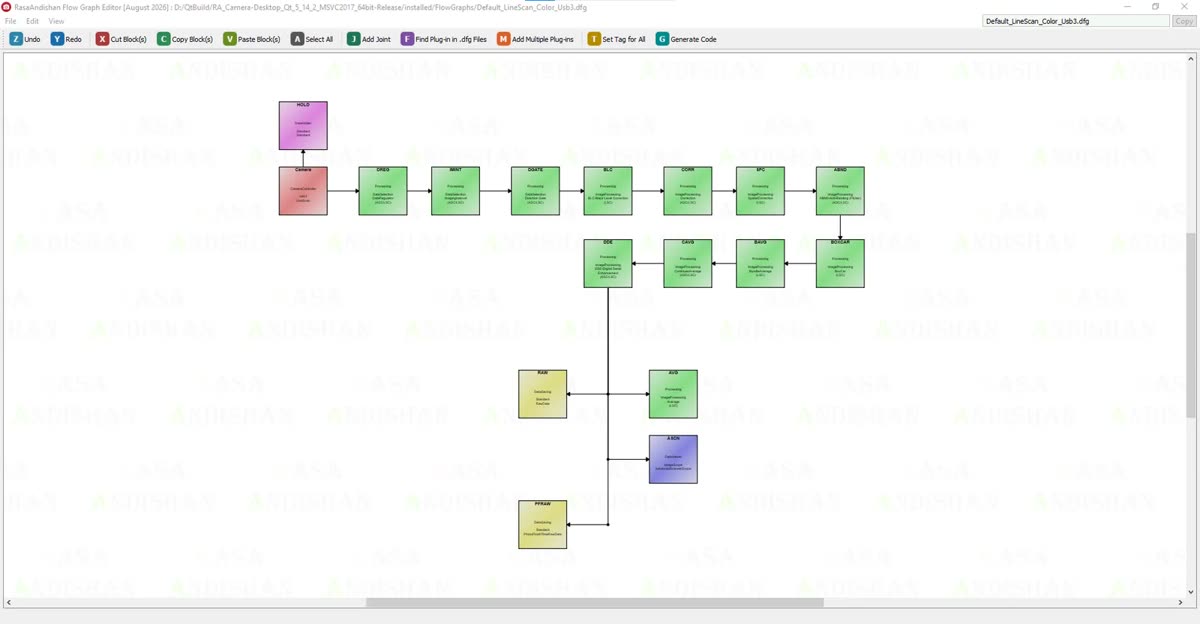
Que signifie créer des branches ?
Chaque graphe Altron est composé de nœuds reliés par des fils. La caméra se trouve en tête de chaîne. Le traitement vient ensuite, et les nœuds de stockage et d’affichage se trouvent à la fin. La sortie d’un nœud n’est pas obligée d’aller vers un seul nœud. Vous pouvez tirer plusieurs fils depuis la sortie d’un nœud, et chaque fil crée une branche distincte.
Une branche ne copie pas les données ; elle les partage seulement. Ajouter une branche d’affichage ou d’enregistrement ne coûte donc pas de mémoire supplémentaire.
C’est la décision la plus importante. Chaque branche reçoit exactement les données qui circulent au point de branchement. Quelques règles simples :
- Faites partir la branche qui enregistre les données pour analyse après les corrections physiques du capteur, comme le niveau de noir et la correction du noir et du blanc. Mais cette branche doit se situer avant les modifications esthétiques comme le gamma.
- Placez le lissage et l’accentuation destinés uniquement à l’œil dans la branche d’affichage, afin que les données enregistrées restent intactes.
- Si votre propre programme doit prélever des données au milieu du chemin, connectez un nœud Data Holder à cet endroit. Ce nœud ne modifie pas les données ; il en conserve simplement une copie pour du code externe.
Construisez cette structure dans Tools › Flow Graph Editor :
- Placez d’abord la caméra, puis les corrections de base, par exemple la correction du noir et du blanc avec le nœud Correction.
- Depuis la sortie de la dernière correction, tirez le premier fil vers un nœud d’enregistrement de données brutes. Cette branche enregistre tout intégralement.
- Tirez le deuxième fil vers un nœud Smoothing avec l’étage Continuous Average, et envoyez sa sortie vers un affichage. Cette branche montre l’image lissée et moyennée.
- Connectez le troisième fil directement à un autre affichage pour voir aussi les données en direct, non moyennées.
- Enregistrez le graphe et appuyez sur Recreate All dans le programme principal. La modification ne prend effet qu’après la reconstruction de la chaîne.
Pour des instantanés périodiques, placez un nœud ImagingInterval au début de la branche et connectez le nœud d’enregistrement après lui. Il propose trois modes :
Pensez à vérifier l’option Apply to saving too. Si elle est cochée, les nœuds d’enregistrement situés après ce nœud n’enregistrent que les échantillons qui passent, et vous obtenez un enregistrement en accéléré. Si elle n’est pas cochée, l’échantillonnage allège uniquement le traitement et l’affichage après le nœud, et les nœuds d’enregistrement ignorent sa sortie. Dans ce cas, tant qu’un nœud d’enregistrement de la même caméra enregistre, le nœud laisse passer toutes les données afin que rien ne manque dans l’enregistrement.
Parmi les graphes par défaut de Altron figure aussi un exemple prêt à l’emploi nommé Default_AreaScan_Color_Usb3+ImagingIntervalForDataSaving, dont vous pouvez partir.
- Placer le gamma ou l’accentuation avant le point de branchement de l’enregistrement, puis se demander pourquoi les données enregistrées ne correspondent pas aux mesures.
- Oublier Recreate All après avoir modifié le graphe.
- Une branche d’affichage lourde qui ralentit toute la chaîne. Consultez l’onglet Performance pour voir quel nœud consomme la plus grande part du CPU, et placez devant lui un ImagingInterval en mode Max rate.
Avant un long enregistrement, faites tourner le graphe quelques minutes et comparez les débits d’entrée et de sortie de chaque nœud dans l’onglet Internal Info. Si la sortie d’un nœud est soudain inférieure à son entrée sans que vous l’ayez voulu, les données sont perdues précisément dans ce nœud.
Pour une explication plus générale des pipelines de traitement, consultez Wikipédia (en anglais).
Nous avons rassemblé les questions fréquentes sur les graphes et l’enregistrement dans notre Questions fréquentes. Si votre graphe nécessite une structure particulière, écrivez-nous via la page de contact et nous le concevrons ensemble.