
Article
Altron en bref : un seul programme pour toutes vos caméras
Si vous avez une caméra linéaire, une caméra matricielle et peut-être une caméra thermique dans le même atelier de production, vous vous êtes sans doute demandé : dois-je apprendre un programme différent pour chacune ? Notre réponse : logiciel Altron. C’est le logiciel que nous livrons avec chaque caméra. Vous l’utilisez pour connecter la caméra, voir son image, la traiter et l’enregistrer. Le tout dans une seule fenêtre.
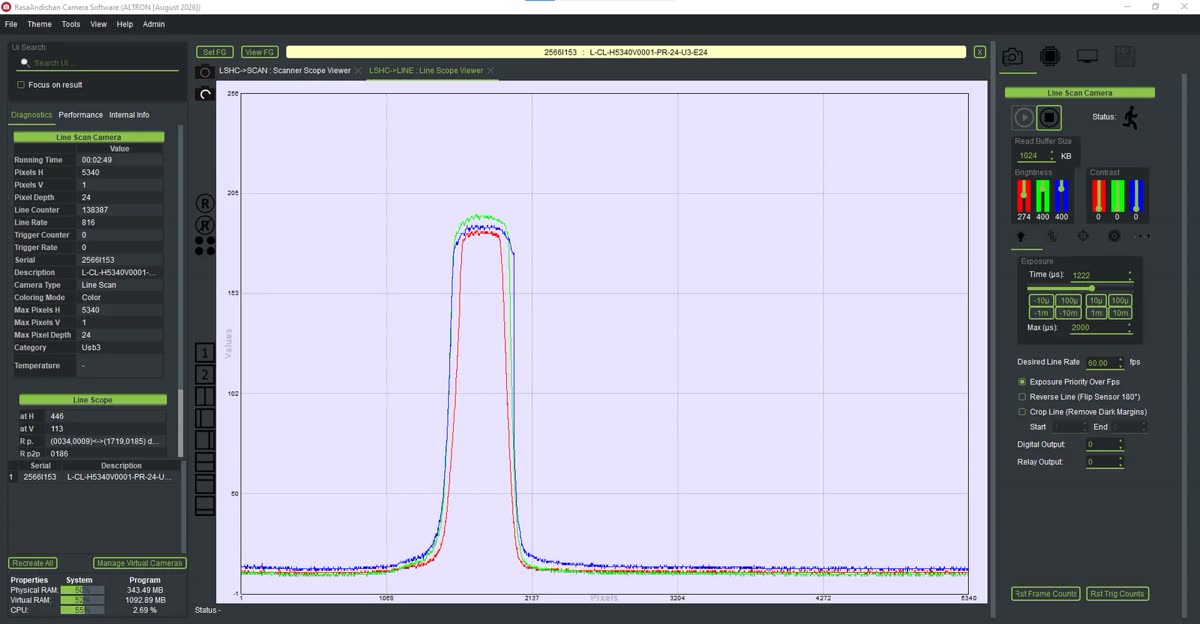
Chaque article de cette série examine une fonctionnalité de Altron à part. Mais avant d’entrer dans les détails, il est utile de comprendre la logique du programme lui-même. Le reste de la série s’appuie sur ces bases.
Altron n’est pas un programme fermé avec quelques menus fixes. L’image parcourt un chemin que nous appelons graphe de flux de données, ou flow graph. Chaque station de ce chemin est un nœud. Chaque nœud est un plug-in qui effectue une tâche précise.
Un chemin simple pour une caméra couleur peut ressembler à ceci : caméra, correction du niveau de noir, dématriçage (debayer), balance des blancs, gamma et enfin un affichage. Si vous retirez un nœud, cette étape n’a pas lieu. Si vous intervertissez deux nœuds, le résultat change aussi. Chaque graphe est enregistré dans un fichier portant l’extension .dfg.
C’est cette flexibilité qui permet d’utiliser un même programme pour des tâches très différentes : inspection industrielle, imagerie thermique, spectroscopie et photo-finish.
Chaque nœud du graphe appartient à l’une de ces cinq familles. Connaissez-les et vous connaîtrez la structure de tout le logiciel :
Le nom de chaque plug-in porte l’une de ces trois étiquettes : ASC, LSC ou ASC/LSC. ASC signifie qu’il est réservé aux caméras matricielles, qui capturent une image complète à chaque fois. LSC signifie qu’il est réservé aux caméras linéaires, qui capturent une seule rangée de pixels à chaque fois, le mouvement de l’objet construisant la seconde dimension de l’image. ASC/LSC signifie les deux.
Avant toute chose, sachez donc de quel type est votre caméra. Beaucoup de plug-ins ne fonctionnent qu’avec l’un des deux.
Un conseil pour vos premiers jours : au lieu de fouiller dans les onglets, tapez le nom du réglage dans UI Search, par exemple Exposure ou Gamma. Avec l’option Focus on result, le curseur saute directement sur cette commande.
Ouvrez l’éditeur de graphe depuis Tools › Flow Graph Editor. Dans cet éditeur, la couleur de chaque boîte indique la famille à laquelle appartient le nœud. L’éditeur peut disposer les nœuds dans un ordre logique et les connecter pour vous.
Une erreur que nous voyons souvent : le graphe est modifié et enregistré, mais la modification ne prend pas effet. La raison est simple : après l’enregistrement, vous devez cliquer sur Recreate All dans le programme principal pour que la chaîne soit reconstruite.
Le menu Tools propose plusieurs outils autonomes. Avec Lens Calculator, vous pouvez choisir un objectif avant de l’acheter. Color Correction Calculator construit une matrice de correction des couleurs à partir d’une mire de couleurs. Avec Raw Data Viewer, vous voyez exactement ce qui a été écrit sur le disque. Le menu Help propose aussi SDK – Code Generator, qui crée du code d’exemple dans huit langages à partir du graphe actuel. Si votre caméra n’est pas encore arrivée, créez une caméra virtuelle avec Manage Virtual Cameras et testez tout le chemin sans matériel.
Dans les prochains articles, nous traitons chacun de ces éléments un par un, avec des détails pratiques.
Vous trouverez une explication plus générale de la vision industrielle sur Wikipédia (en anglais).
Si vous voulez savoir comment Altron s’adapte à votre caméra ou à votre ligne de production, envoyez-nous votre question via la page de contact.