
Article
Le panneau de diagnostic d’Altron : cadence réelle, compteurs et température du boîtier de la caméra
Une caméra linéaire est installée au-dessus d’un convoyeur et l’image s’affiche à l’écran. Tout semble correct, mais l’image paraît légèrement comprimée et personne ne sait vraiment à quelle cadence tourne la caméra. Dans ce genre de situation, le premier endroit que nous regardons est le panneau de diagnostic de Altron, et non les réglages de la caméra.
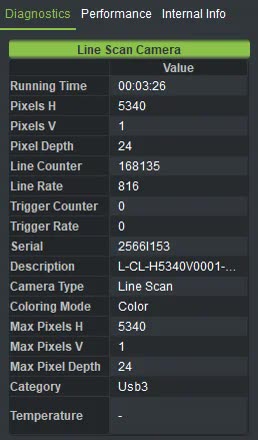
Ce panneau se trouve en bas de la colonne de gauche de la fenêtre principale et comporte trois onglets : Diagnostics, Performance et Internal Info. Nous ne traitons ici que le premier onglet, celui qui affiche les détails de la caméra en direct.
Nous passons en revue les lignes dans l’ordre où nous les vérifions habituellement nous-mêmes :
La valeur saisie dans Desired Line Rate est une demande, pas une garantie. Si le temps d’exposition n’est pas compatible avec cette cadence et que Exposure Priority Over Fps est activé, le logiciel conserve l’exposition et réduit la cadence de lignes.
C’est pourquoi nous comparons toujours le Line Rate de ce tableau avec la valeur demandée. S’il est inférieur, la cause est soit l’exposition, soit un point du chemin des données. Sur une caméra linéaire, cette différence se voit directement sur l’image : lorsque la cadence de lignes ne correspond pas à la vitesse de l’objet, l’image est étirée ou comprimée. Nous avons écrit davantage sur ce type de caméra sur la page caméras linéaires .
Sur une ligne où la caméra fonctionne à partir d’impulsions de capteur ou de codeur, Trigger Counter est le meilleur outil du technicien d’installation. La méthode est simple :
- Dans l’onglet de déclenchement du panneau de la caméra, réglez Trigger Mode sur Hardware Triggering et lancez l’acquisition.
- Faites passer un objet devant le capteur ou démarrez le convoyeur.
- Observez Trigger Counter. S’il n’augmente pas, le problème vient du câblage ou de Trigger Polarity.
- Si le compteur augmente mais que Trigger Rate vaut environ la moitié de ce que vous attendez, deux possibilités : soit il vous faut Both Edges, soit Trigger Factor est réglé sur une mauvaise valeur.
Il suffit d’observer ces deux valeurs pendant quelques secondes. Cela seul évite des heures à débrancher des connecteurs et à changer des câbles.
Si vous avez activé Crop Line, Pixels H affiche moins que la largeur totale du capteur. C’est normal et cela confirme même que le recadrage est appliqué à la source. Pour le confirmer, le plus rapide est de comparer Pixels H avec Max Pixels H.
Les capteurs et les composants électroniques modifient légèrement leur comportement en chauffant. Sur une caméra thermique, c’est encore plus important, car l’étalonnage dérive avec la température de la caméra. C’est pourquoi, lorsque vous travaillez avec une Caméra thermique, nous recommandons d’attendre que la caméra atteigne sa température de fonctionnement avant de mesurer.
La cellule Temperature est plus qu’un simple nombre. Son fond clignote : vert signifie que la température est normale, jaune qu’elle a dépassé le seuil d’avertissement et rouge qu’elle a atteint le niveau critique. En rouge, un bip d’avertissement retentit également, de sorte qu’un opérateur qui ne regarde pas l’écran est lui aussi alerté.
Quand quelque chose ne fonctionne pas, on est tenté d’aller directement dans les réglages et de modifier des valeurs. Nous vous suggérons de passer d’abord une demi-minute sur ce tableau. La cadence réelle, les compteurs et les dimensions des données indiquent généralement où se trouve le problème. Si les indices ne sont pas clairs, l’étape suivante est l’onglet Performance.
Si vous souhaitez en savoir plus sur la théorie de la cadence d’images, consultez cet article Wikipédia (en anglais) est un bon point de départ.
Si les valeurs de ce panneau ne correspondent pas à ce que vous attendez de votre caméra, écrivez-nous via la page de contact et nous examinerons la question ensemble.