

Article
Balance des blancs dans Altron : automatique ou avec une carte blanche ?
Pourquoi une feuille de papier blanc paraît-elle légèrement jaune à l’image sous les lampes de l’atelier et légèrement bleue sous les néons ? Notre œil compense de lui-même la couleur de la lumière, la caméra non. La balance des blancs dans Altron corrige justement cela : elle ajuste le gain des trois canaux rouge, vert et bleu pour que le blanc reste blanc. Si la couleur compte pour votre inspection, c’est le premier réglage colorimétrique à faire correctement.
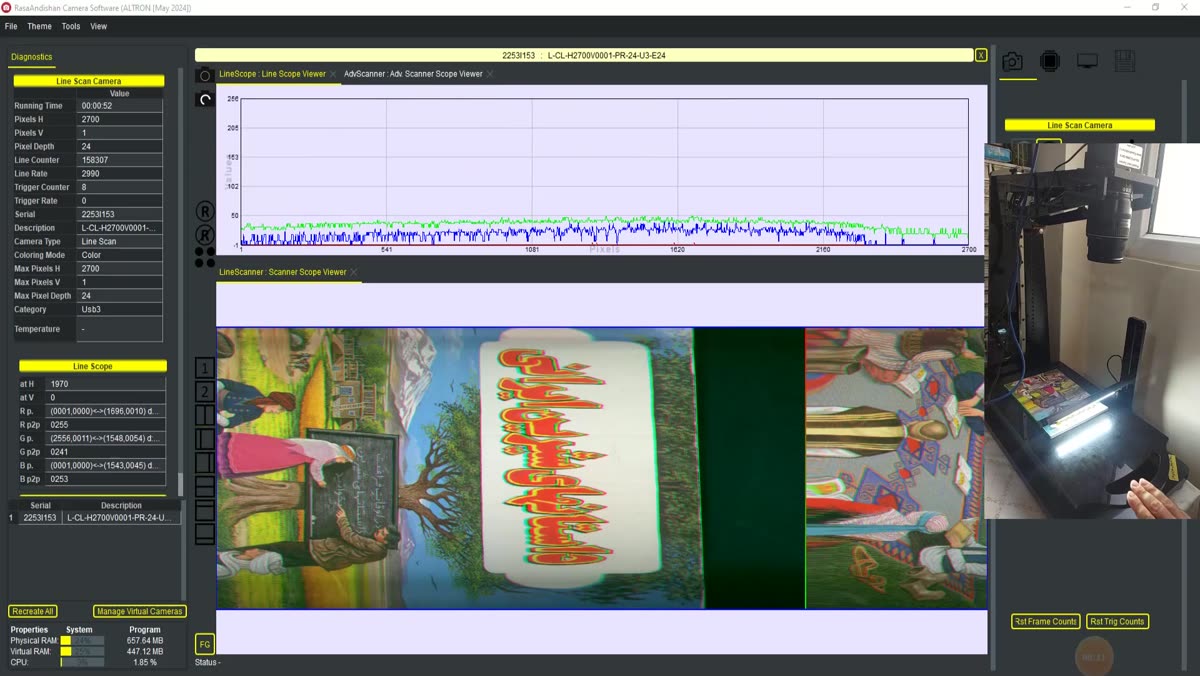
Deux méthodes, selon l’éclairage ambiant
Ces outils ne se trouvent pas au même endroit sur une caméra à balayage linéaire et sur une caméra matricielle. Nous commençons par la caméra linéaire couleur, puis la caméra matricielle couleur.
Dans le graphe prêt à l’emploi de la caméra linéaire couleur, les deux nœuds nécessaires sont déjà présents : BLC (niveau de noir) et AutoWhiteBalance. Le panneau du nœud BLC comporte une section nommée Auto White Balance, et c’est là que se fait l’essentiel du travail.
- Réglez l’exposition sur la valeur de travail réelle et allumez l’éclairage de la ligne de production.
- Dans le panneau BLC, section Auto White Balance, cochez Set Analog Gain First.
- Dans Method, sélectionnez White point (white sheet).
- Appuyez sur le bouton Auto White Balance. Le programme vous demande d’abord de fermer le cache de l’objectif pour mesurer le niveau de noir. Placez ensuite la feuille blanche devant l’objectif.
- Le calibrage comporte quatre étapes : niveau de noir, amenée de la couleur la plus claire à 90 % de la pleine échelle, de nouveau niveau de noir, puis de nouveau gain. À la fin, les curseurs Contrast du panneau de la caméra sont réglés automatiquement.
Contrast correspond au gain analogique propre à la caméra : la couleur est donc corrigée avant le traitement logiciel. Ces valeurs sont renvoyées à la caméra à chaque Start. Pour affiner la couleur, vous pouvez aussi déplacer légèrement à la main le Contrast de chaque canal. Gardez simplement à l’esprit qu’un gain plus élevé augmente aussi le bruit de ce canal.
Si vous n’avez pas de feuille blanche, réglez Method sur Grey world (scene). Dans ce mode, la couleur moyenne de la scène elle-même est supposée neutre. Sur une scène très colorée, cette hypothèse est fausse : par exemple, si la majeure partie du cadre est verte, l’image ressort verte elle aussi.
Le nœud AutoWhiteBalance s’active et se désactive avec le bouton Activate/DeActive. Un voyant vert signifie qu’il fonctionne, un voyant rouge qu’il est arrêté. Ce nœud calcule en permanence le point blanc à partir des lignes récentes. Dans ce calcul, les pixels proches du gris ont le plus de poids et les pixels très colorés n’ont presque aucun effet.
Dans Reference (White Point), choisissez l’un des deux modes :
Dans le graphe prêt à l’emploi de la caméra matricielle couleur, le nœud BayerAutoWhiteBalance est déjà présent. Ce nœud travaille sur les données Bayer brutes, avant le dématriçage. Il écarte les zones très colorées, très sombres et saturées et n’estime la lumière qu’à partir des zones proches du neutre. Compute Every permet de définir tous les combien d’images les coefficients sont calculés. La valeur par défaut est 25. Un nombre plus petit réagit plus vite aux changements de lumière, un nombre plus grand garde la couleur plus stable.
Pour un éclairage constant, ajoutez le nœud WhiteBalance dans l’éditeur de graphe. Ce nœud est réservé aux caméras matricielles :
- Placez une carte blanche uniforme devant la caméra de façon qu’elle couvre tout le cadre.
- Appuyez sur Compute and Save Factors. Les coefficients sont calculés à partir de la dernière image et enregistrés dans un fichier portant l’extension wb-factors-rev2.
- Chargez ce même fichier avec Load et activez Enable.
- La ligne Compatibility doit afficher compatible. Sinon, le fichier ne correspond pas aux dimensions de cette caméra.
Ces coefficients sont calculés séparément pour chaque pixel ; toute irrégularité de l’éclairage sur la carte y est donc aussi enregistrée. Placez la carte bien à plat et sous un éclairage uniforme.
Pour une explication plus générale de l’équilibre des couleurs et de la balance des blancs, consultez Wikipédia (en anglais).
Découvrez nos caméras couleur sur la page caméras linéaires et caméras matricielles . Si la couleur de votre image n’est toujours pas correcte, faites-nous-en part via page de contact afin que nous l’examinions ensemble.