
Artikel
Ihr erstes Bild in Altron mit den fertigen Graphen für jede Kamera
Sie haben die Kamera ausgepackt, das Kabel angeschlossen und Altron geöffnet. Und jetzt? Sie müssen den Verarbeitungspfad nicht von Grund auf aufbauen. Für jeden Kameratyp hat Altron fertige Graphen und lädt selbst den passendsten, sobald es die Kamera erkennt.
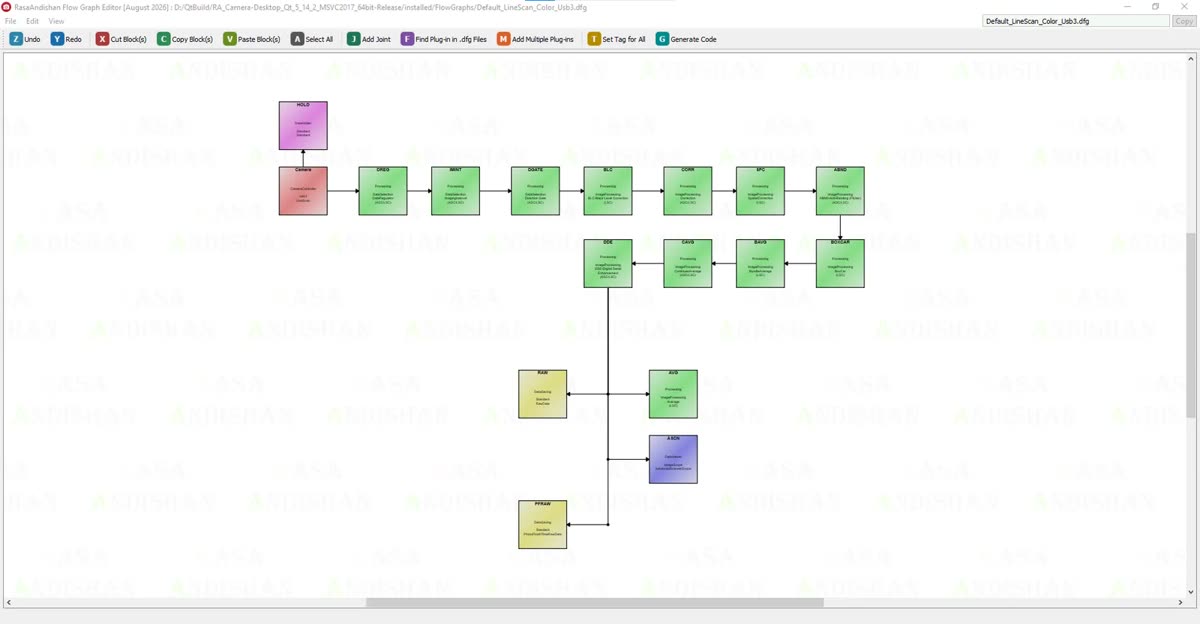
Dieser Beitrag behandelt diese ersten Minuten: vom Anschließen des Kabels bis zu Ihrem ersten Bild.
Die Standard-Graphen liegen im Ordner FlowGraphs neben der ausführbaren Datei des Programms. Der Name jeder Datei verrät, für welche Kamera sie gedacht ist:
- Kameratyp: AreaScan oder LineScan
- Pixelformat: Color für Farbe, BW für 8-Bit-Monochrom und BW16 für 16-Bit-Monochrom
- Schnittstelle: Usb2, Usb3, GenICam oder Virtual für eine virtuelle Kamera
Zum Beispiel ist Default_LineScan_Color_Usb3.dfg der Graph für eine Farb-Zeilenkamera mit USB 3.0-Schnittstelle. Daneben gibt es einige spezielle Graphen. Einer davon spielt aufgezeichnete Rohdaten ab. Ein anderer ist eine Variante des Farb-Flächenkamera-Graphen, dessen Speicherzweig in zeitlichen Abständen speichert.
Altron legt diese Dateien bei jedem Start in den Ordner, überschreibt aber keine Datei, die Sie bearbeitet haben. Wurde eine Datei gelöscht, wird sie neu angelegt.
Jede Kamera speichert ihre eigenen Einstellungen anhand der Seriennummer, einschließlich des Graphen, mit dem sie zuletzt gearbeitet hat. Altron versucht daher zuerst diesen Graphen. Fehlt er oder funktioniert er nicht, nimmt es den Standard-Graphen für diesen Kameratyp.
Bevor ein Graph verwendet wird, prüft Altron außerdem, ob er zur Kamera passt. Verglichen werden: Kameratyp (Zeilen- oder Flächenkamera), Schnittstelle (USB2, USB3 oder GenICam), Pixelformat und ob die Kamera real oder virtuell ist. Ein nicht passender Graph wird beiseitegelegt und ein geeigneter Graph geladen. In diesem Fall sehen Sie die Meldung The flow graph set for this camera was not used – it does not match the camera. Keine Sorge, die Kamera funktioniert. Diese Meldung besagt nur, dass der vorherige Graph nicht verwendet wurde. Den Grund sehen Sie in den Details der Meldung.
- Schließen Sie die Kamera an und klicken Sie in der Leiste oben im Fenster auf die Schaltfläche Get.
- Die Kamera erscheint mit Seriennummer und Modellbeschreibung in der Liste. Wählen Sie sie aus.
- Altron lädt den richtigen Graphen und baut die Kette der Knoten auf. Der Einstellungsbereich der Kamera öffnet sich in der rechten Spalte.
- Klicken Sie auf die Schaltfläche Start (▶). Bis Sie darauf klicken, fließen keine Daten durch den Graphen, und die Anzeigen bleiben leer.
- Sehen Sie neben Status das Symbol des laufenden Männchens, fließen Daten. Wechseln Sie nun zu den Anzeige-Registerkarten im mittleren Bereich. Bei einer Zeilenkamera sehen Sie zum Beispiel die Registerkarten Scanner Scope Viewer und Line Scope Viewer.
- Ist das Bild sehr dunkel oder ganz weiß, kümmern Sie sich um die Belichtungszeit. Das ist das Thema unseres nächsten Beitrags.
Manchmal ist die Graph-Datei beschädigt, oder ein darin enthaltener Knoten existiert nicht mehr. Ist der Standard-Graph auf der Festplatte beschädigt, ersetzt Altron ihn durch die intakte Kopie, die es im Programm mitführt, und versucht es erneut. Schlägt auch das fehl, zeigt es die Meldung This camera was not started: no flow graph could be loaded for it mit diesen Optionen an:
Eine weitere Möglichkeit ist, den gesamten Ordner FlowGraphs zu löschen und das Programm erneut zu starten. Alle Standard-Graphen werden dann von Grund auf neu erstellt. Denken Sie aber daran, dass dabei auch Ihre eigenen Graphen mit diesem Ordner verloren gehen.
Der Standard-Graph ist ein Ausgangspunkt, keine endgültige Fassung. Unser Vorschlag: Öffnen Sie den Graphen vor jeder Änderung im Flow Graph Editor. Speichern Sie dann mit Save as eine Kopie unter neuem Namen und arbeiten Sie an dieser Kopie weiter. Klicken Sie nach jedem Speichern im Hauptprogramm auf Recreate All. So haben Sie immer eine unveränderte Kopie zum Vergleich.
Mehr über die Software selbst erfahren Sie auf der Seite Seite zu Altron.
Wenn Sie mehr über die Theorie der Datenflussprogrammierung lesen möchten, dieser Wikipedia-Artikel (Englisch) ein guter Einstieg.
Wenn Ihre Kamera nicht in der Liste von Get erscheint oder Sie ein Problem mit ihrem Graphen haben, unsere Kontaktseite , und wir gehen der Sache gemeinsam nach.