
Artikel
Altron im Überblick: ein Programm für alle Ihre Kameras
Wenn Sie in derselben Produktionshalle eine Zeilenkamera, eine Flächenkamera und vielleicht eine Wärmebildkamera haben, haben Sie sich wahrscheinlich gefragt: Muss ich für jede ein eigenes Programm lernen? Unsere Antwort lautet Altron-Software. Es ist dieselbe Software, die wir mit jeder Kamera ausliefern. Damit verbinden Sie die Kamera, sehen ihr Bild, verarbeiten und speichern es. Alles in einem Fenster.
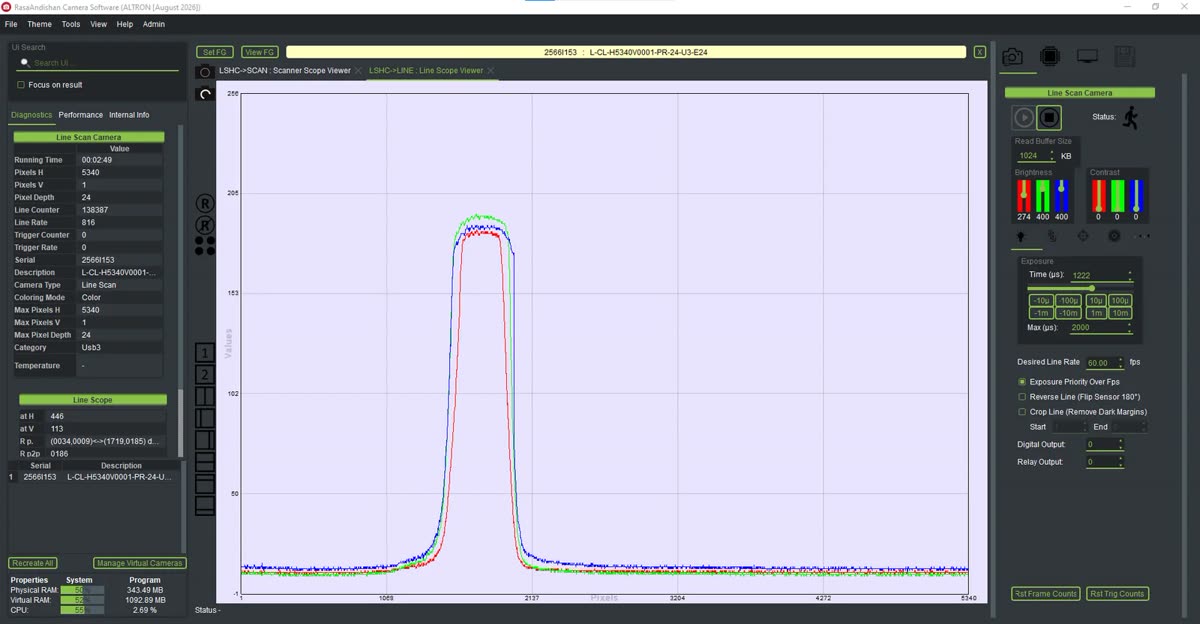
Jeder Beitrag dieser Reihe betrachtet eine Funktion von Altron für sich. Bevor es um Details geht, hilft es jedoch, die Logik des Programms selbst zu verstehen. Der Rest der Reihe baut auf dieser Grundlage auf.
Altron ist kein geschlossenes Programm mit wenigen festen Menüs. Das Bild durchläuft einen Pfad, den wir Datenflussgraph oder Flow Graph nennen. Jede Station auf diesem Pfad ist ein Knoten, und jeder Knoten ist ein Plug-in, das eine bestimmte Aufgabe erledigt.
Ein reales Beispiel ist der fertige Graph für die Farb-Zeilenkamera: Kamera, Schwarzwertkorrektur (BLC), Flat-Field-Korrektur (Flat Field), räumliche Korrektur, Weißabgleich und Gamma. Am Ende des Pfads stehen die Bildanzeige, das Zeilendiagramm und die TIFF-Speicherung. Der Graph der Farb-Flächenkamera enthält andere Knoten, zum Beispiel Debayer, der die Farbe aus dem Bayer-Muster des Sensors erzeugt.
Entfernen Sie einen Knoten, wird dieser Schritt nicht ausgeführt. Vertauschen Sie zwei Knoten, ändert sich auch das Ergebnis. Jeder Graph wird in einer Datei mit der Endung .dfg gespeichert. Genau diese Flexibilität macht ein einziges Programm für sehr unterschiedliche Aufgaben nutzbar: industrielle Inspektion, Wärmebildgebung, Spektroskopie und Fotofinish.
Jeder Knoten im Graphen gehört zu einer dieser fünf Familien. Kennen Sie diese fünf, kennen Sie die Struktur der gesamten Software:
Neben dem Namen jedes Plugins steht eines von drei Etiketten: ASC, LSC oder ASC/LSC. ASC bedeutet: nur für Flächenkamerasgedacht, die jedes Mal ein vollständiges Bild erfassen. LSC bedeutet, es ist nur für Zeilenkamerasgedacht, die jeweils eine Pixelzeile erfassen, wobei die Bewegung des Objekts die zweite Dimension des Bildes erzeugt. ASC/LSC bedeutet: für beide.
Zum Beispiel trägt BLC das Etikett LSC und Debayer das Etikett ASC. Klären Sie also vor dem Hinzufügen eines Knotens, welchen Typ Ihre Kamera hat.
Ein Tipp für die ersten Tage: Statt sich durch die Registerkarten zu klicken, tippen Sie den Namen der Einstellung in Ui Search ein, zum Beispiel Exposure oder Gamma. Ist die Option Focus on result aktiviert, springt der Cursor direkt zu diesem Steuerelement und Sie können seinen Wert sofort ändern.
Der Graph-Editor wird über Tools › Flow Graph Editor geöffnet. In diesem Editor zeigt die Farbe jedes Kastens, zu welcher Familie der Knoten gehört.
Ein häufiger Fehler: Der Graph wird bearbeitet und gespeichert, aber die Änderung wird nicht übernommen. Der Grund ist einfach: Nach dem Speichern müssen Sie im Hauptfenster auf Recreate All klicken, damit die Kette jeder Kamera neu aufgebaut wird.
In den nächsten Teilen gehen wir diese einzeln und mit praktischen Details durch. Eine allgemeine Einführung in die Software finden Sie außerdem in Seite zu Altron .
Eine allgemeinere Erklärung zur industriellen Bildverarbeitung finden Sie auf Wikipedia (Englisch).
Wenn Sie wissen möchten, wie Altron zu Ihrer Kamera oder Produktionslinie passt, senden Sie uns Ihre Frage über die Kontaktseite.