学习阿尔特龙不必等相机到货。虚拟相机是一种纯软件相机,它生成测试图像图案,并在流程图中完全替代真实相机。您无需任何实体相机即可搭建并测试整条处理链。
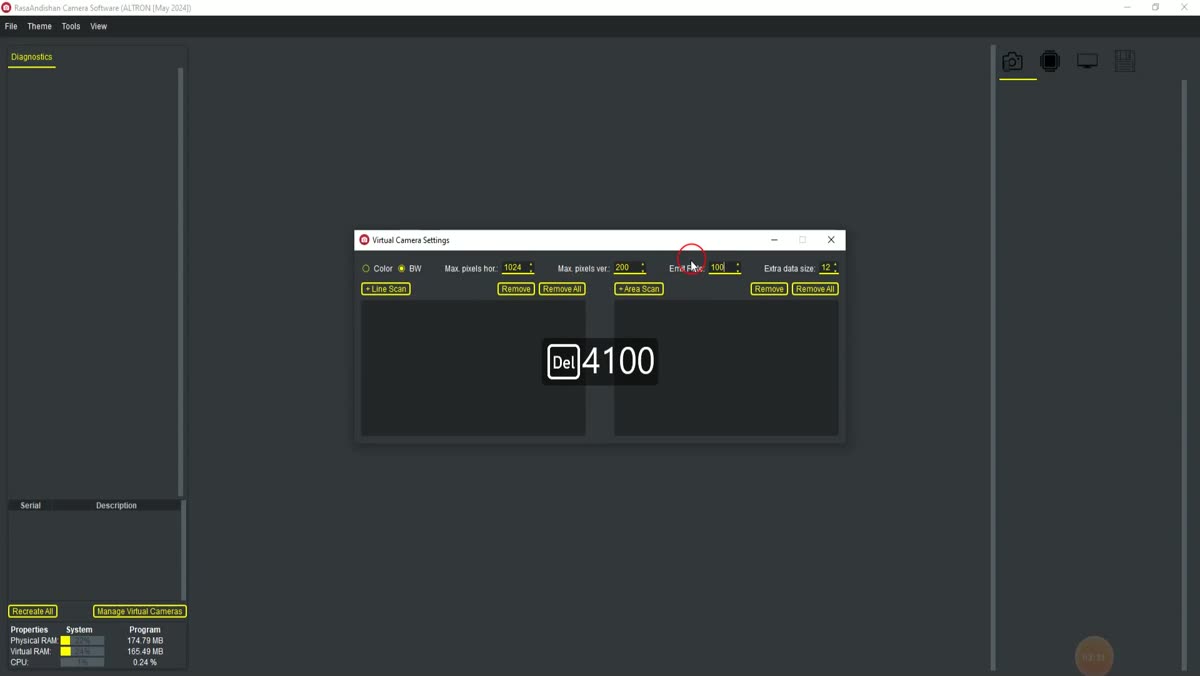 阿尔特龙中用于创建虚拟相机的 Virtual Camera Settings 窗口
我们自己也经常使用它:搭建新流程图时,想了解某个插件在可预测数据上的表现时,或者客户的软件团队在硬件交付前编写代码时。
创建虚拟相机
创建窗口通过 Tools 菜单中的 Manage Virtual Cameras 打开,已连接相机列表下方也有同样的按钮。表单会逐步展开;在完成上一步之前,每一步都保持禁用状态:
- 相机类型: 选择 Area scan 或 Line scan。线阵相机每次只输出一行,因此其高度始终为 1。
- 像素格式: 面阵相机可选 BW8、BW16 和 Bayer。面阵相机的彩色来自 Bayer 马赛克,并在流程图中进行去马赛克处理。线阵相机可选 RGB8、RGB16(48 位色彩)、BW8 和 BW16。
- 图案: 选择图像图案;下文将逐一介绍。
- 分辨率: 输入宽度和高度,或按 200×200、640×480 和 1920×1080 三个快捷按钮之一。高度仅适用于面阵相机。
- Emit Rate: 设置数据生成速率。面阵相机以每秒帧数计,线阵相机以每秒行数计。默认值为:面阵每秒 25 帧,线阵每秒 1000 行。
- Add camera 按下它。相机会出现在已连接相机旁,并带有以 0000V 开头的新序列号。
Remove 按钮删除所选相机。要一次删除所有虚拟相机,请按 Remove All。
八种图像图案及其用途
- 1 Gaussian: 图像中央的一个柔和亮斑;在线阵相机上则是行中间的一个凸起。适合观察插件在简单对称形状上的表现。
- 2 Ramp: 从左边缘的零线性上升到右边缘最大值的斜坡,即 8 位时为 255,16 位时为 65535。可用此图案检查电平、查找表和位深。
- 3 Color bar H 和 4 Color bar V: 水平和垂直彩条。仅在彩色格式(RGB 或 Bayer)下可用,用于测试色彩处理链。
- 5 Static grad H 和 6 Static grad V: 固定的水平和垂直渐变。在线阵相机上,垂直渐变沿扫描方向推进;每当行数达到图像宽度时,图案便重新开始。
- 7 White noise: 覆盖整个数值范围的随机白噪声,每个像素独立生成。可用此图案进行负载测试和试用噪声滤波器。
- 8 Moving gradient: 默认图案:一个持续在图像上移动的渐变,便于观察帧的刷新。
还有第九种图案 Spectrometer,用于模拟发射线光谱。由于它有自己的设置,我们将在另一篇文章中单独介绍。
常见错误
- 在单色格式中使用彩条: 在 BW8 和 BW16 下,Color bar 图案处于禁用状态。如果所选图案与格式不匹配,系统会自动选择 Moving gradient。因此,如果您看到意料之外的移动图像,请检查格式。
- Emit Rate 设置过高: 该值最高可达 2,000,000,过高的速率可能会填满处理队列。除非在做负载测试,否则请从默认值开始。
- 在 Add 之后修改设置: 此表单用于设置此后添加的相机。如果要修改已创建的相机,请将其删除后重新添加。
实用技巧
将 White noise 图案与较高的 Emit Rate 结合使用,并观察 Performance 选项卡。无需运行任何生产线,您就能看出流程图中哪个节点在负载下跟不上。真实相机到货后,只需替换相机节点,其余工作都已就绪。要了解软件本身,请参阅 阿尔特龙。
一份关于测试卡图像的简短通用资料: 维基百科(英文).
如果您需要在相机交付前准备流程图方面的帮助,请通过 此页面。
