
文章
阿尔特龙概览:一个程序管理您所有的相机
如果在同一个生产车间里有一台线阵相机、一台面阵相机,或许还有一台热成像相机,您可能会想:是否需要为每台相机分别学习一个程序?我们的答案是 阿尔特龙软件。它就是我们随每台相机一同交付的软件。用它可以连接相机、查看图像、进行处理并保存。一切都在一个窗口中完成。
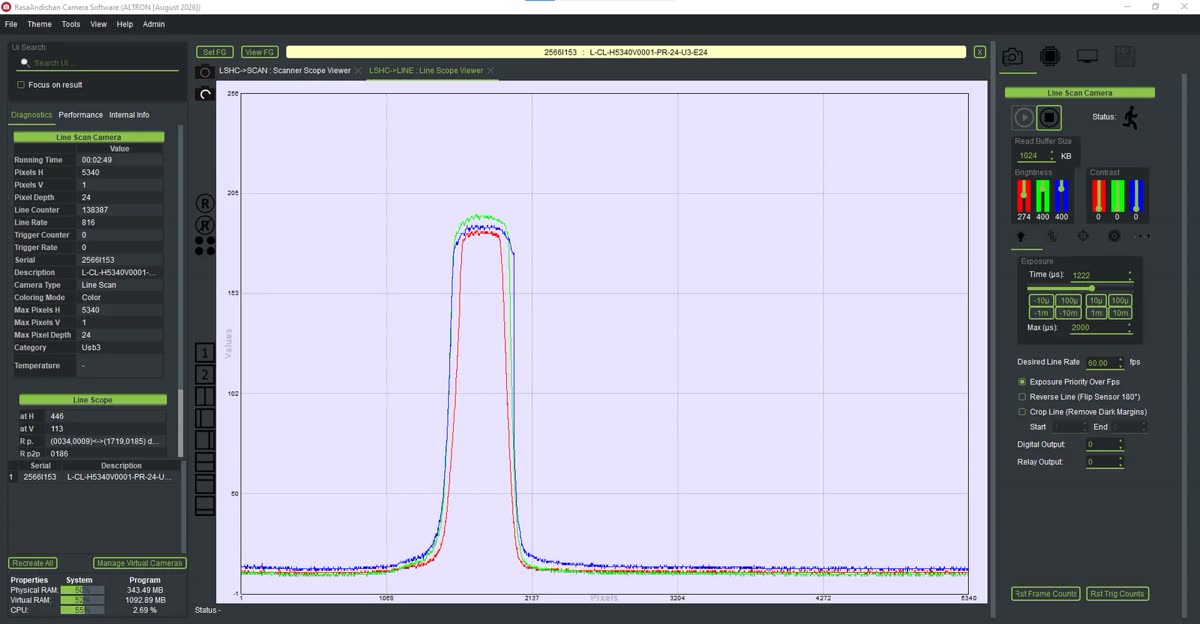
本系列的每篇文章都单独介绍阿尔特龙的一项功能。但在深入细节之前,先了解程序本身的逻辑会很有帮助。本系列的其余内容都建立在这一基础之上。
阿尔特龙并不是一个只有几个固定菜单的封闭程序。图像会经过一条我们称为数据流图(即流程图)的路径。这条路径上的每个站点都是一个节点,每个节点都是一个完成特定任务的插件。
一个真实的例子是彩色线扫相机的现成节点图:相机、黑电平校正(BLC)、平场校正(Flat Field)、空间校正、白平衡和伽马。路径末端则是图像查看器、行曲线图和 TIFF 保存。彩色面阵相机的节点图则包含其他节点,例如根据传感器拜耳图案生成颜色的去拜耳。
如果移除某个节点,该步骤就不会执行。如果交换两个节点的位置,结果也会改变。每个节点图都保存在扩展名为 .dfg 的文件中。正是这种灵活性,使一个程序能够用于差异极大的任务:工业检测、热成像、光谱分析和终点摄影(photo finish)。
流程图中的每个节点都属于以下五个系列之一。了解这五个系列,就了解了整个软件的结构:
每个插件名称旁都标有 ASC、LSC 或 ASC/LSC 三种标签之一。ASC 表示仅适用于 面阵相机,即每次拍摄一整帧的相机。LSC 表示仅适用于 线阵相机,即每次拍摄一行像素、由物体的运动构成图像第二维的相机。ASC/LSC 表示两者皆可。
例如,BLC 标为 LSC,去拜耳标为 ASC。因此在添加任何节点之前,请先弄清您的相机属于哪种类型。
给初期使用者的一个建议:与其在各个选项卡间翻找,不如在 Ui Search 中输入设置名称,例如 Exposure 或 Gamma。如果启用了 Focus on result 选项,光标会直接跳到该控件上,您可以立即更改其数值。
节点图编辑器可通过 Tools › Flow Graph Editor 打开。在该编辑器中,每个方框的颜色表示该节点所属的类别。
我们经常看到的一个错误是:节点图已编辑并保存,但更改并未生效。原因很简单:保存后必须在主窗口中点击 Recreate All 按钮,让每台相机的处理链重新构建。
在接下来的几篇中,我们将逐一介绍这些工具,并附上实用细节。软件的总体介绍请参阅 阿尔特龙页面 页面。
有关机器视觉的更一般性说明,请参阅 维基百科(英文).
如果您想了解阿尔特龙如何适配您的相机或生产线,请通过 联系页面。