
文章
使用各相机的现成流程图在阿尔特龙中获取第一幅图像
您已将相机从包装盒中取出、连接好线缆并打开了阿尔特龙。接下来呢?您无需从零开始搭建处理路径。阿尔特龙为每种相机类型都准备了 现成的流程图 ,并在检测到相机时自动加载最合适的一个。
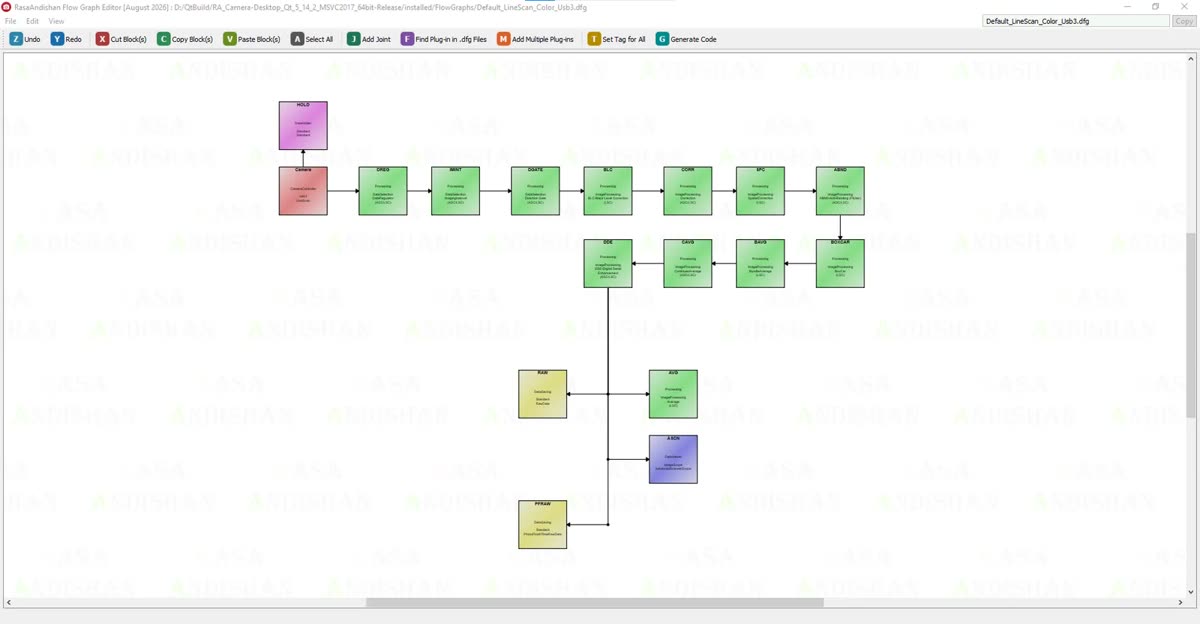
本文介绍最初的几分钟:从连接线缆到看到第一幅图像。
默认流程图位于程序可执行文件旁的 FlowGraphs 文件夹中。每个文件的名称都表明它适用于哪种相机:
- 相机类型:AreaScan 或 LineScan
- 像素格式:Color 表示彩色,BW 表示 8 位单色,BW16 表示 16 位单色
- 接口:Usb2、Usb3、GenICam,或表示虚拟相机的 Virtual
例如,Default_LineScan_Color_Usb3.dfg 是适用于 USB 3.0 接口彩色线阵相机的流程图。除此之外,还有几个特殊流程图,其中一个用于回放您录制的原始数据,另一个是彩色面阵流程图的变体,其保存分支按定时间隔进行保存。
阿尔特龙每次运行时都会将这些文件放入该文件夹,但不会覆盖您编辑过的文件。如果某个文件被删除,它会被重新创建。
每台相机都按序列号保存自己的设置,包括上次使用的流程图。因此,阿尔特龙会首先尝试该流程图。如果该流程图缺失或无法工作,则采用该相机类型的默认流程图。
在使用流程图之前,它还会检查流程图是否与相机匹配。阿尔特龙会比较以下几点:相机类型(线阵或面阵)、接口(USB2、USB3 或 GenICam)、像素格式,以及相机是真实的还是虚拟的。不匹配的流程图会被搁置,转而加载合适的流程图。此时您会看到消息 The flow graph set for this camera was not used – it does not match the camera。别担心,相机可以正常工作。该消息只是说明之前的流程图未被使用,原因可在消息详情中查看。
- 连接相机,然后单击窗口顶部栏中的 Get 按钮。
- 相机会连同其序列号和型号说明一起出现在列表中。选中它。
- 阿尔特龙加载合适的流程图并构建节点链。相机设置面板在右栏中打开。
- 单击 Start(▶)按钮。在单击之前,流程图中没有任何数据流动,显示器保持空白。
- 如果 Status 旁边出现奔跑小人图标,说明数据正在流动。现在转到中央区域的显示选项卡。例如,对于线阵相机,您会看到 Scanner Scope Viewer 和 Line Scope Viewer 选项卡。
- 如果图像非常暗或完全发白,请调整曝光时间。这是我们下一篇文章的主题。
有时流程图文件已损坏,或其中的某个节点已不存在。如果磁盘上的默认流程图已损坏,阿尔特龙会用程序内部保存的完好副本替换它,然后再次尝试。如果仍然失败,它会显示消息 This camera was not started: no flow graph could be loaded for it,并提供以下选项:
另一种方法是删除整个 FlowGraphs 文件夹,然后重新运行程序,所有默认流程图都会从头重建。只是请记住,您自己的流程图也会随该文件夹一起被删除。
默认流程图是起点,而不是最终版本。我们的建议是:在做任何修改之前,先在 Flow Graph Editor 中打开流程图,然后用 Save as 以新名称保存一份副本,之后在新副本上工作。每次保存后,在主程序中单击 Recreate All。这样,您始终有一份未经改动的副本可供对照。
要进一步了解软件本身,请参阅 阿尔特龙页面。
如果您想进一步了解数据流编程背后的理论, 这篇维基百科文章(英文) 是不错的起点。
如果您的相机没有出现在 Get 列表中,或者其流程图出现问题, 在此联系我们 联系我们,我们会一起排查。